Der Notizassistent
Ein Bot, der an Videomeetings teilnimmt, Notizen macht und ein Transkript sowie eine Auswertung erstellt.
Der Notizassistent (der Bot von Recall.ai, in der EU gehostet) nimmt unter einem erkennbaren Namen an Meetings in Zoom, Google Meet, Microsoft Teams und Webex teil, kündigt sich im Chat an und macht Notizen. Transkript und Auswertung sind für den Rep bestimmt, nicht für den Kontakt. Er ist standardmäßig ausgeschaltet und braucht in den Einstellungen den Link zur Datenschutzerklärung.
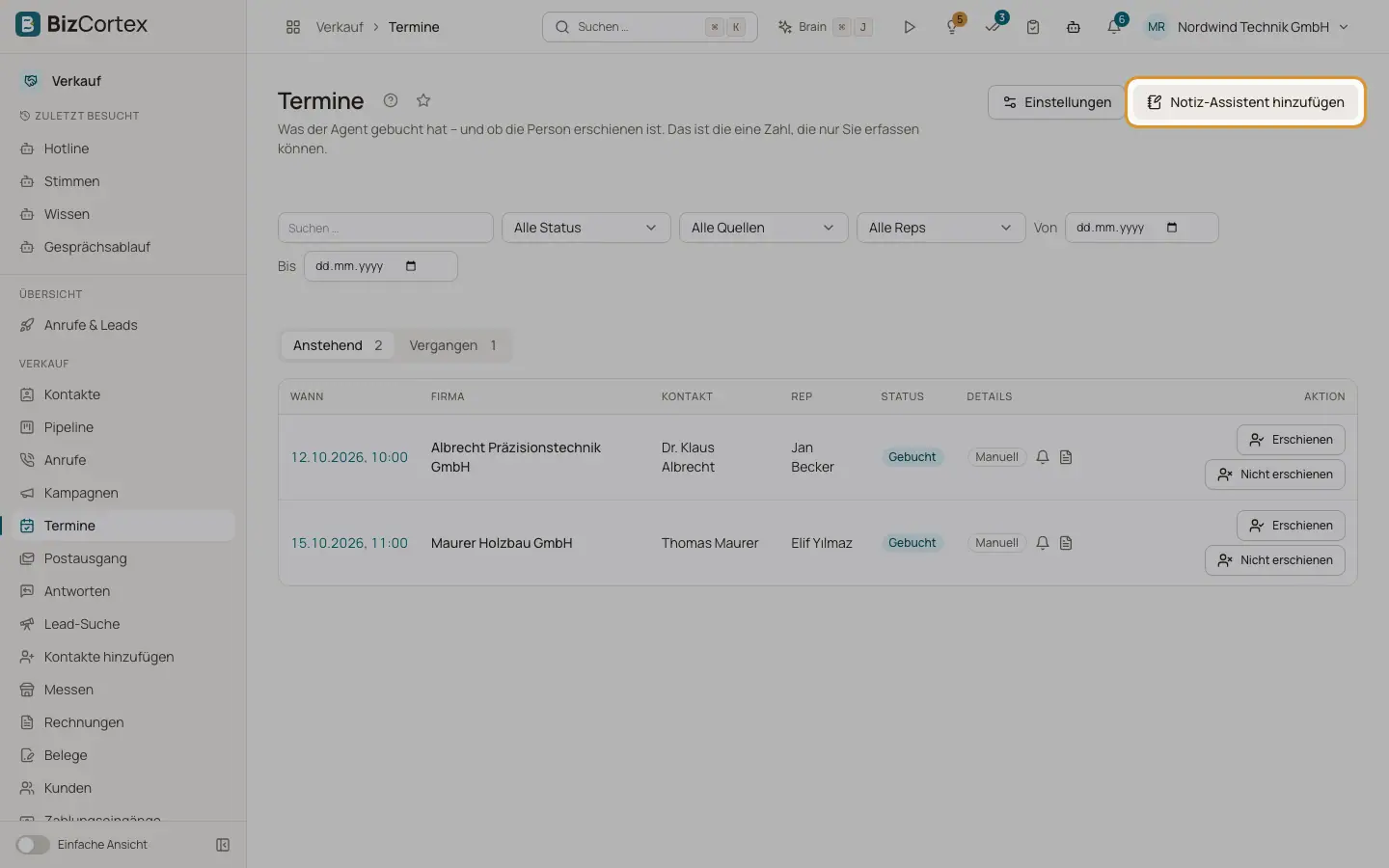
Wer kann das nutzen
- Inhaber
- Administrator
- Compliance (nur Prüfung)
- Vertrieb
Schritte
1. Einschalten
Schalten Sie unter Termine, Einstellungen, Bereich "Notizassistent" die Option "Notizassistent aktiv" ein und wählen Sie, ob er an gebuchten Terminen teilnimmt, ob er per Link hinzugefügt werden darf und an welchen Kalenderterminen er teilnimmt.
2. In einem Meeting stoppen
Klicken Sie auf der Terminseite auf "Stoppen" oder auf "Stoppen und verwerfen", um alles zu löschen, was er bis dahin erfasst hat.
3. Das Transkript lesen
Klicken Sie auf "Transkript anzeigen". Lange Transkripte laden in Teilen ("Mehr laden").
4. Das Transkript löschen
Klicken Sie auf "Transkript löschen" und bestätigen Sie. Das löscht Transkript, Teilnehmer, Auswertung und eine eventuell aufbewahrte Audioaufnahme. Das lässt sich nicht rückgängig machen und wird protokolliert.
5. Einladungsadresse
Klicken Sie unter "Hinweise des Notizassistenten" auf "Adresse erzeugen". Laden Sie diese Adresse zu einem Meeting ein, und der Notizassistent nimmt teil.
Felder und Optionen
- Status
Geplant, Tritt bei, Im Warteraum, Macht Notizen, Beendet, Wird verarbeitet, Transkript bereit, Entfernt, Fehlgeschlagen, Abgebrochen.
- Modus
"Nur Text, keine Audioaufnahme" (Standard) oder "Mit Audioaufnahme".
- Entfernen
Teilnehmer können ihn entfernen, "stop" in den Chat schreiben oder über den Link in ihrer EMail ablehnen. Der Kontakt kann "Ohne Notizassistent teilnehmen" wählen.
Gut zu wissen
- Das Aufbewahren der Audioaufnahme und der Name im Meeting sind Einstellungen nach dem Aufzeichnungsrecht (§201 StGB, Art. 13 DSGVO). Nur Inhaber, Administrator und Compliance können sie ändern.
- Die aufbewahrte Audioaufnahme abzuspielen ist in der App noch nicht möglich. Die Terminseite zeigt nur, bis wann die Aufnahme aufbewahrt wird.
- Microsoft Teams kann den Chat für Gäste sperren, und Webex hat keinen Chat für den Notizassistenten. Name, EMail und Einladungstext enthalten den Hinweis trotzdem.
Verwandte Seiten
- Termineinstellungen
Bestätigungen, Erinnerungen, das Briefing, Neubuchung, CRM und der Notizassistent.