Antworten auf Nachfass EMails
Was Kontakte geantwortet haben, was der Agent daraus gelesen und bereits getan hat und was Sie prüfen sollten.
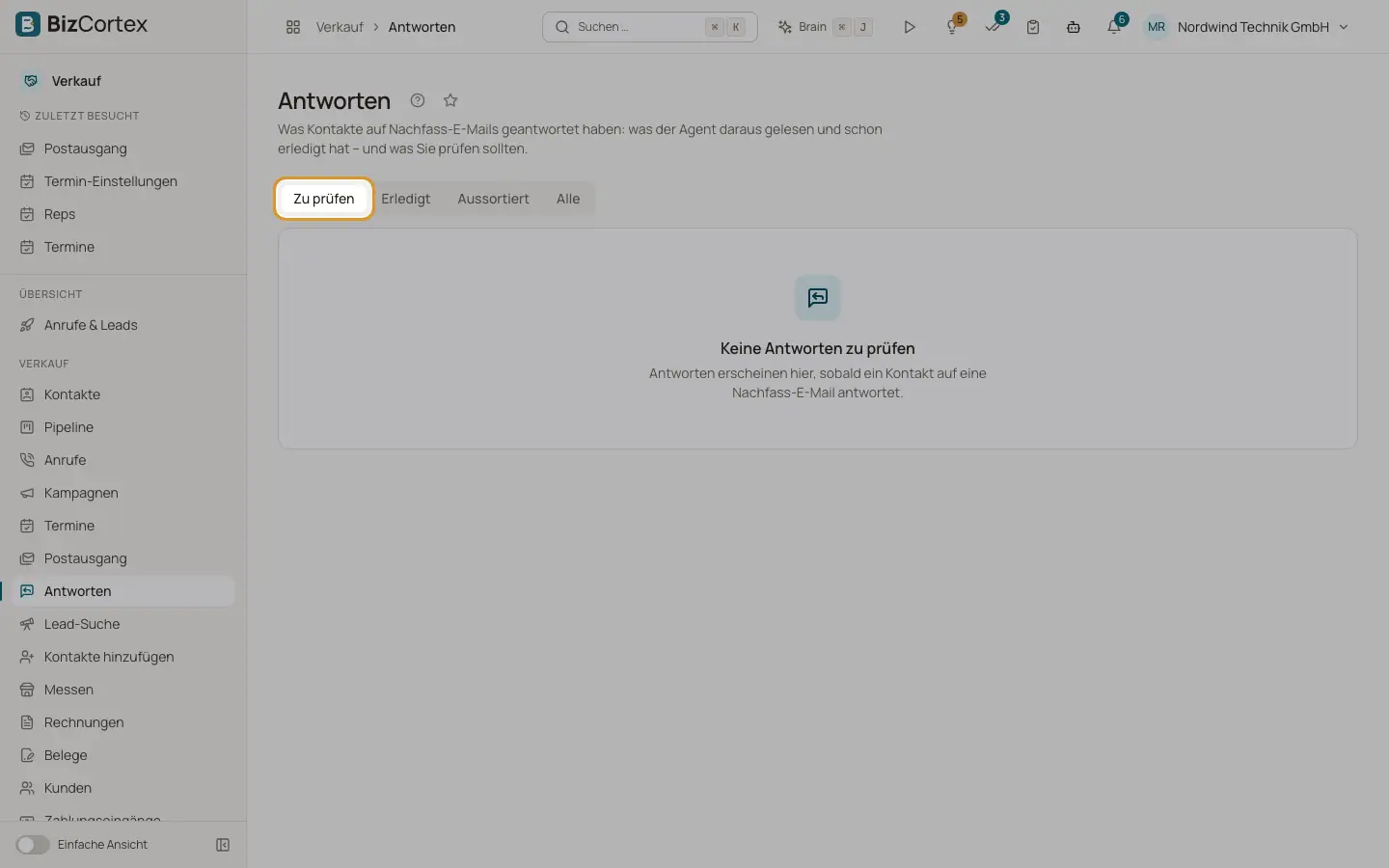
Öffnen Sie die App Verkauf und klicken Sie auf "Antworten". Die Reiter heißen "Zu prüfen", "Erledigt", "Aussortiert" und "Alle". Jede Antwort zeigt ihre Einordnung, eine Zusammenfassung, vorgeschlagene Zeiten, Anhänge und die bereits ausgeführten Aktionen.
Wer kann das nutzen
- Inhaber
- Administrator
- Vertrieb
- Nur Lesen
Schritte
1. Als erledigt markieren
Klicken Sie auf "Erledigt" oder auf "Erledigt & Sequenz fortsetzen", damit eine zurückgehaltene Sequenz weiterläuft.
2. Die Einordnung korrigieren
Klicken Sie auf "Korrigieren", wählen Sie die Einordnung und, falls gefragt, eine Terminzeit oder ein Datum. Klicken Sie auf "Übernehmen". Sie wird so angewendet, als wäre sich der Agent sicher gewesen. Was bereits getan wurde, wird nicht rückgängig gemacht.
3. Erneut weiterleiten
Klicken Sie auf "Erneut an Rep senden", um die Kopie noch einmal an den Rep zu senden.
4. Den Entwurf öffnen
Hat der Agent eine Antwort entworfen, klicken Sie auf "Antwortentwurf öffnen", um sie im Postausgang zu prüfen.
Felder und Optionen
- Einordnungen
Zeit vorgeschlagen, Möchte Zeitvorschläge, Frage, Später, Kein Interesse, Abmeldung, Falsche Person, Abwesend, Andere automatische Antwort, Termin bestätigt, Termin verschieben, Termin absagen, Sonstiges.
- Arten
Antwort, Automatische Antwort, Unzustellbar, Vom Rep, Schleife, Spam.
- Markierungen
Gründe, warum die Antwort eine Person braucht, zum Beispiel "Mögliche Abmeldung", "Datenschutzanfrage", "Zeit nicht frei" oder "Zu unsicher zum Buchen".
Gut zu wissen
- Eine Abmeldung wird immer sofort angewendet: keine EMails und keine Anrufe mehr. Nur das Compliance Center kann sie rückgängig machen.
Verwandte Seiten
- Einstellungen für das Nachfassen per EMail
Ob und wie Zusammenfassungen per EMail, Erinnerungen, Nachfassanrufe und Antworten funktionieren.