Svar på opfølgningsmails
Hvad kontakterne har svaret, hvad agenten har læst ud af det og allerede gjort, og hvad du bør tjekke.
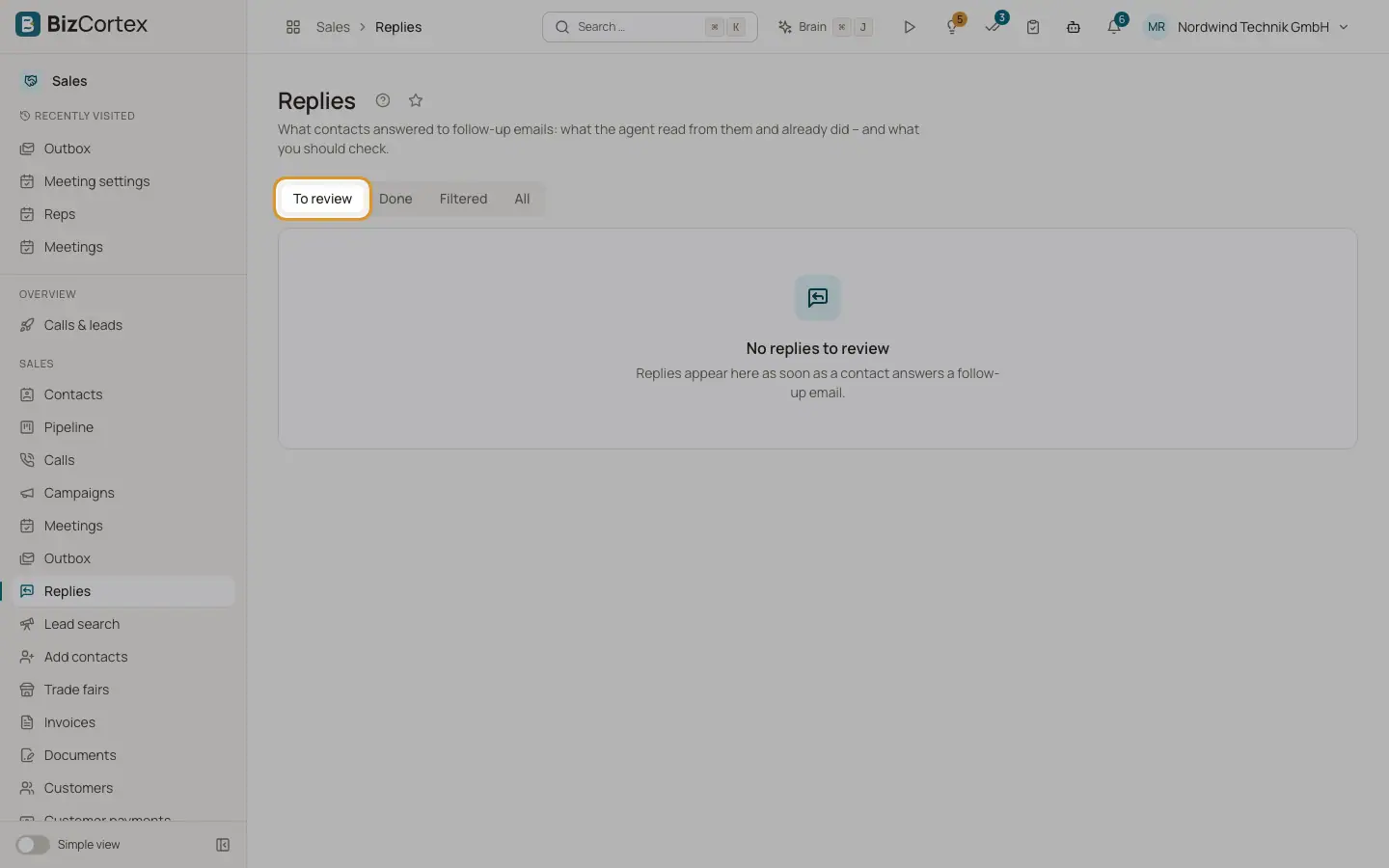
Åbn appen Salg, og klik på "Svar". Fanerne hedder "Til gennemgang", "Færdig", "Filtreret" og "Alle". Hvert svar viser klassificering, resumé, foreslåede tidspunkter, vedhæftede filer og de handlinger, der allerede er udført.
Hvem kan bruge det
- Ejer
- Administrator
- Salg
- Læser
Trin
1. Markér som færdig
Klik på "Færdig" eller på "Færdig og genoptag forløbet" for at lade et forløb, der er sat på hold, fortsætte.
2. Ret klassificeringen
Klik på "Ret", vælg klassificeringen og, hvor du bliver bedt om det, et mødetidspunkt eller en dato. Klik på "Anvend". Den anvendes, som om agenten havde været sikker. Det, der allerede er gjort, fortrydes ikke.
3. Videresend igen
Klik på "Send til sælgeren igen" for at sende kopien til sælgeren igen.
4. Åbn udkastet
Har agenten skrevet et udkast til et svar, klikker du på "Åbn svarkladde" for at gennemgå det i udbakken.
Felter og valgmuligheder
- Klassificeringer
Tidspunkt foreslået, Ønsker foreslåede tidspunkter, Spørgsmål, Senere, Ikke interesseret, Afmelding, Forkert person, Ikke til stede, Andet autosvar, Møde bekræftet, Flyt møde, Aflys møde, Andet.
- Arter
Svar, Autosvar, Kunne ikke leveres, Fra sælgeren, Løkke, Spam.
- Markeringer
Årsager til, at svaret kræver en person, for eksempel "Mulig afmelding", "Anmodning om databeskyttelse", "Tidspunkt ikke ledigt" eller "For usikker til at booke".
Godt at vide
- En afmelding anvendes altid med det samme: ikke flere mails og ikke flere opkald. Kun compliancecentret kan fortryde den.
Relateret
- Indstillinger for mailopfølgning
Om og hvordan opsummeringsmails, påmindelser, opfølgende opkald og svar fungerer.