Møder
Hvad agenten har booket, og om personen mødte op.
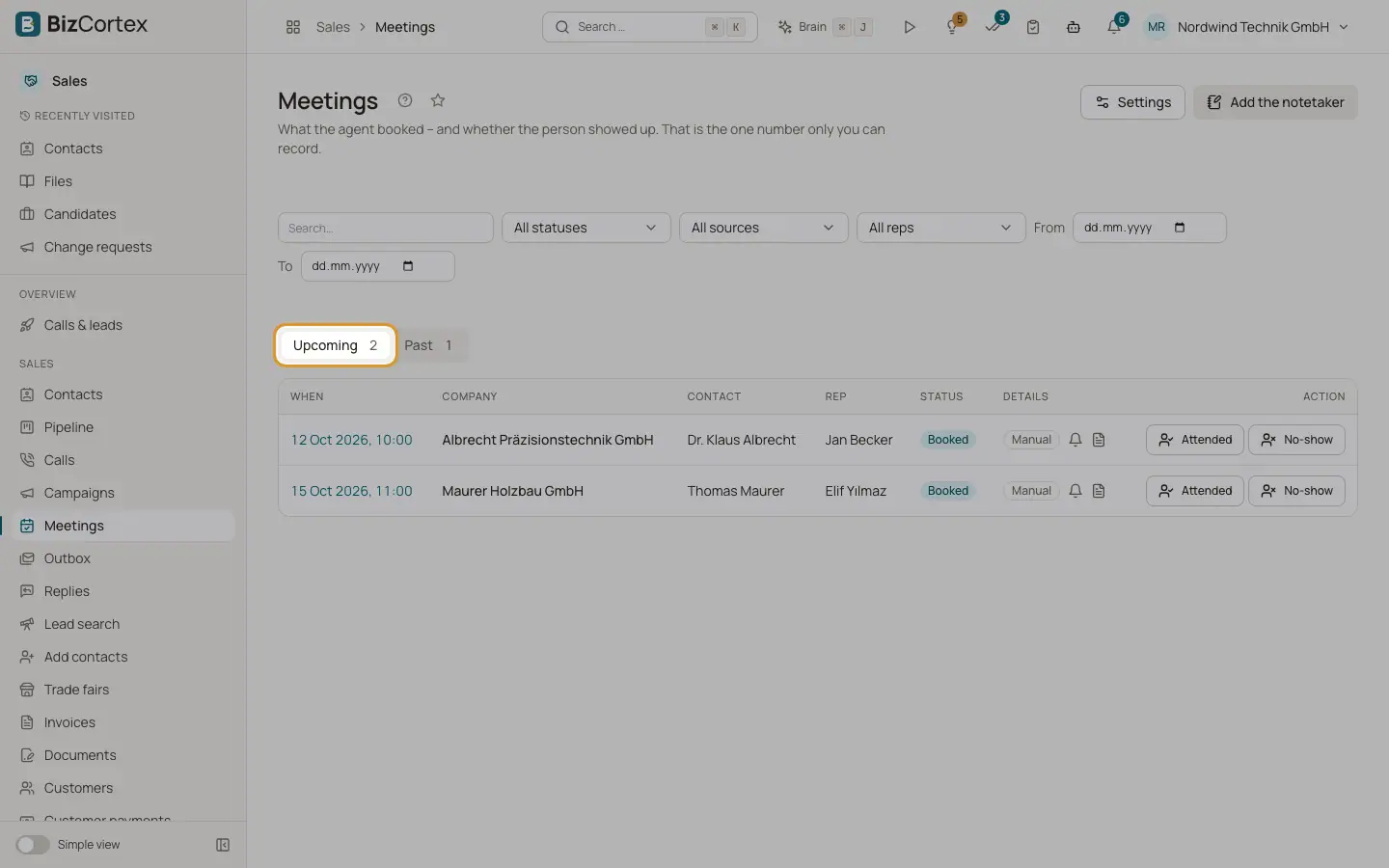
Åbn appen Salg, og klik på "Møder", "Overblik". Fanerne "Kommende" og "Tidligere" viser møderne med antal. Om personen mødte op, er det eneste tal, kun du kan registrere.
Hvem kan bruge det
- Ejer
- Administrator
- Salg
- Læser
Trin
1. Filtrér
Brug "Søg…", statusfilteret, kildefilteret, sælgerfilteret (når du har mere end én sælger) og datoerne "Fra" og "Til".
2. Registrér fremmøde
På et tidligere møde klikker du på "Mødt op", "Udeblevet" eller "Afholdt". "Nulstil" sætter det tilbage til Booket. Et tidligere møde uden registrering viser "Fremmøde ikke registreret".
3. Tilføj referenten
Klik på "Tilføj referenten" for et møde, der ikke er booket via BizCortex. Indsæt mødelinket (Zoom, Google Meet, Microsoft Teams eller Webex), titel, start, varighed og sælger. Klik på "Tilføj".
4. Indstillinger
Klik på "Indstillinger" for at åbne mødeindstillingerne.
Felter og valgmuligheder
- Status
Booket, Link sendt, Annulleret, Afholdt, Mødt op, Udeblevet.
- Kilde
Opkald, Bookingside, Manuel, Link, Kalender, Invitation, Mailsvar.
- Detaljer
Sendte og planlagte påmindelser, status for briefingen og status for referenten.
Godt at vide
- Møderne vises også i Workspace kalenderen hos den BizCortex bruger, der er knyttet til sælgeren.
Relateret
- Mødesiden
Personer, påmindelser, briefingen til sælgeren, ombooking, CRM synkronisering, referent og analyse af ét møde.
- Sælgere og bookingkalendere
De personer, der holder møderne, deres kalendere og kontrollen af ledig eller optaget tid.