Möten
Vad agenten har bokat, och om personen dök upp.
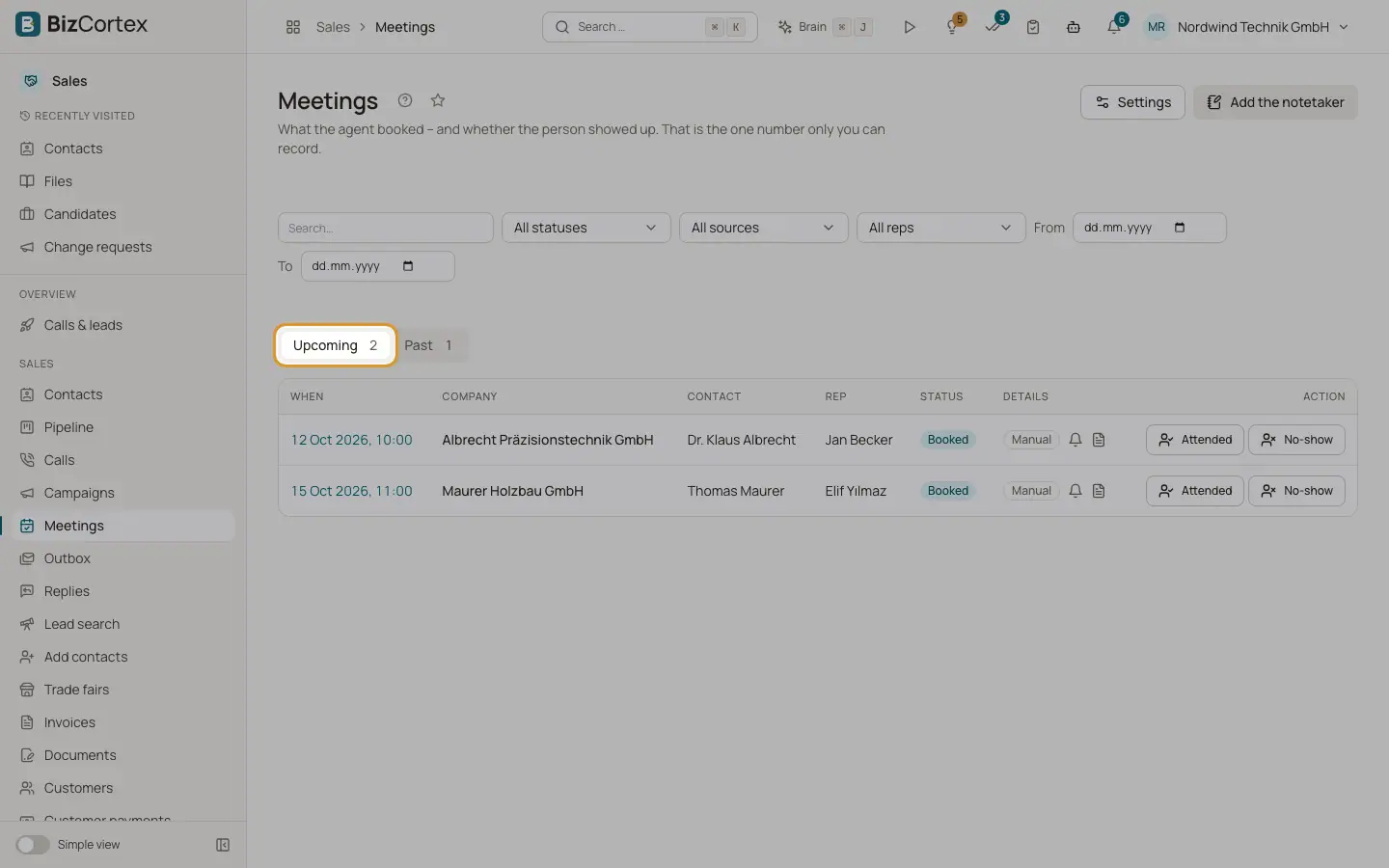
Öppna appen Försäljning och klicka på "Möten", "Översikt". Flikarna "Kommande" och "Tidigare" visar mötena med antal. Om personen dök upp är den enda siffran som bara du kan registrera.
Vem kan använda detta
- Ägare
- Administratör
- Försäljning
- Läsare
Steg
1. Filtrera
Använd "Sök…", statusfiltret, källfiltret, säljarfiltret (när du har mer än en säljare) och datumen "Från" och "Till".
2. Registrera närvaro
På ett tidigare möte klickar du på "Närvarade", "Uteblev" eller "Ägde rum". "Återställ" sätter tillbaka det till Bokat. Ett tidigare möte utan registrering visar "Närvaro öppen".
3. Lägg till anteckningsverktyget
Klicka på "Lägg till anteckningsverktyget" för ett möte som inte har bokats via BizCortex. Klistra in möteslänken (Zoom, Google Meet, Microsoft Teams eller Webex), rubrik, start, längd och säljare. Klicka på "Lägg till".
4. Inställningar
Klicka på "Inställningar" för att öppna mötesinställningarna.
Fält och alternativ
- Status
Bokat, Länk skickad, Avbokat, Ägde rum, Närvarade, Uteblev.
- Källa
Samtal, Bokningssida, Manuell, Länk, Kalender, Inbjudan, Mejlsvar.
- Detaljer
Skickade och planerade påminnelser, underlagets status och anteckningsverktygets status.
Bra att veta
- Möten visas också i arbetsytans kalender för den BizCortex användare som är kopplad till säljaren.
Relaterat
- Mötessidan
Personer, påminnelser, underlaget till säljaren, ombokning, CRM synkronisering, anteckningsverktyg och analys för ett möte.
- Säljare och bokningskalendrar
Personerna som håller mötena, deras kalendrar och kontrollen av ledig eller upptagen tid.