Reuniones
Lo que ha reservado el agente y si la persona se presentó.
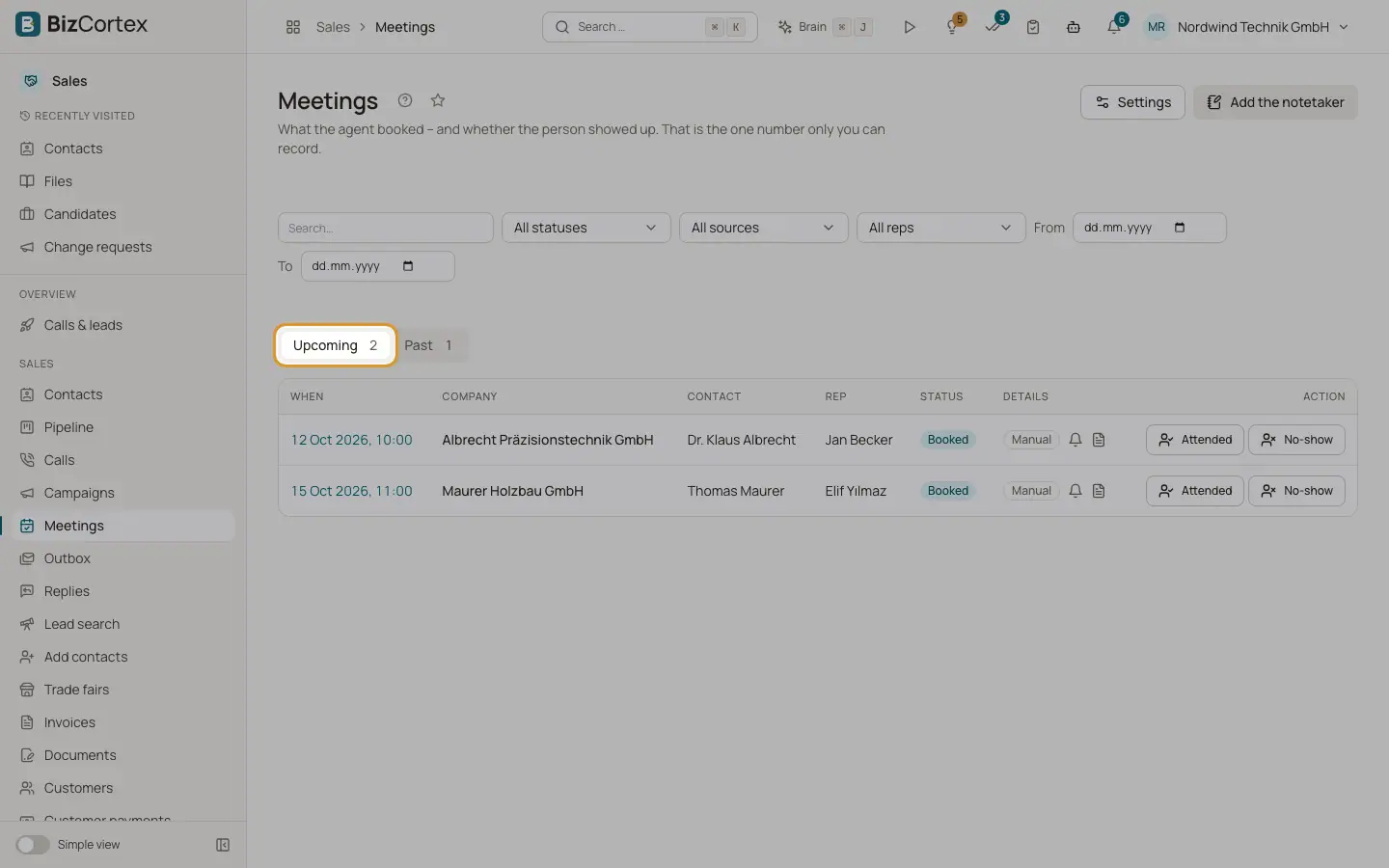
Abra la aplicación Ventas y haga clic en «Reuniones», «Resumen». Las pestañas «Próximas» y «Pasadas» muestran las reuniones con sus recuentos. Si la persona se presentó es la única cifra que solo usted puede registrar.
Quién puede usarlo
- Propietario
- Administrador
- Ventas
- Lector
Pasos
1. Filtre
Use la búsqueda, el filtro de estado, el filtro de origen, el filtro de comercial (si tiene más de un comercial) y las fechas «Desde» y «Hasta».
2. Registre la asistencia
En una reunión pasada, haga clic en «Asistió», «No se presentó» o «Se celebró». «Restablecer» la devuelve a Reservada. Una reunión pasada sin registro muestra «Asistencia pendiente».
3. Añada el bot de notas
Haga clic en «Añadir el bot de notas» para una reunión que no se reservó a través de BizCortex. Pegue el enlace de la reunión (Zoom, Google Meet, Microsoft Teams o Webex), el título, el inicio, la duración y el comercial. Haga clic en «Añadir».
4. Ajustes
Haga clic en «Ajustes» para abrir los ajustes de reuniones.
Campos y opciones
- Estado
Reservada, Enlace enviado, Cancelada, Se celebró, Asistió, No se presentó.
- Origen
Llamada, Página de reservas, Manual, Enlace, Calendario, Invitación, Respuesta por correo.
- Detalles
Recordatorios enviados y previstos, estado del resumen previo y estado del bot de notas.
Conviene saber
- Las reuniones también aparecen en el calendario de Espacio de trabajo del usuario de BizCortex vinculado al comercial.
Relacionado
- La página de la reunión
Personas, recordatorios, el resumen previo para el comercial, la reprogramación, la sincronización con el CRM, el bot de notas y el análisis de una reunión.
- Comerciales y calendarios de reservas
Las personas que celebran las reuniones, sus calendarios y la comprobación de disponibilidad.