Bandeja de salida del seguimiento
Revise, apruebe o descarte los correos que el agente redactó tras las llamadas.
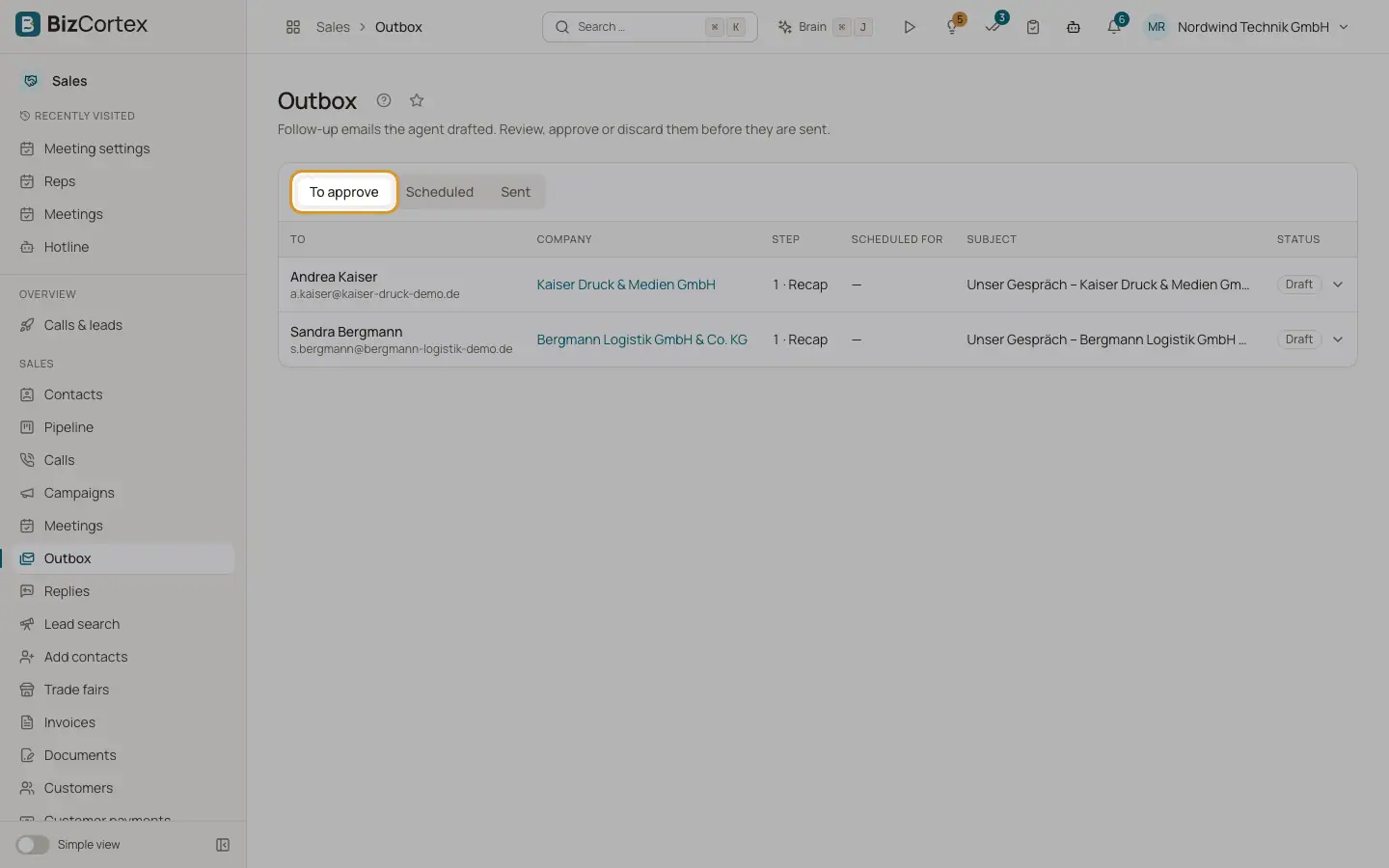
Abra la aplicación Ventas y haga clic en «Bandeja de salida». Las pestañas son «Por aprobar», «Programados» y «Enviados». Cada correo muestra el destinatario, la empresa, el paso, la hora programada y el estado.
Quién puede usarlo
- Propietario
- Administrador
- Ventas
- Lector
Pasos
1. Edite un borrador
Abra un borrador, cambie el asunto y el texto y haga clic en «Guardar». Sustituya antes cada marcador [REP: …] por su propio texto; hasta entonces el correo no se puede aprobar ni enviar. Use «Vista previa» para verlo.
2. Apruebe
Haga clic en «Aprobar». Se envía a la hora programada.
3. Envíe ahora
Haga clic en «Enviar ahora» para enviarlo de inmediato.
4. Descarte
Haga clic en «Descartar». La secuencia para este contacto termina.
Campos y opciones
- Tipos
Resumen, Recordatorio, Respuesta con horarios propuestos, Respuesta a una pregunta, Resumen tras la reunión.
- Estado
Borrador, Aprobado, En cola, Retenido, Enviado, Fallido, Descartado, Sin consentimiento, Dado de baja.
- Retenido
El contacto ha respondido. El correo solo sale cuando se haya tramitado la respuesta o cuando usted lo apruebe.
Relacionado
- Ajustes del seguimiento por correo
Si funcionan y cómo los correos de resumen, los recordatorios, las llamadas de seguimiento y las respuestas.
- Respuestas a los correos de seguimiento
Lo que han contestado los contactos, lo que el agente ha interpretado y ya ha hecho, y lo que usted debe comprobar.