Boîte d’envoi des relances
Relire, approuver ou supprimer les emails que l’agent a rédigés après les appels.
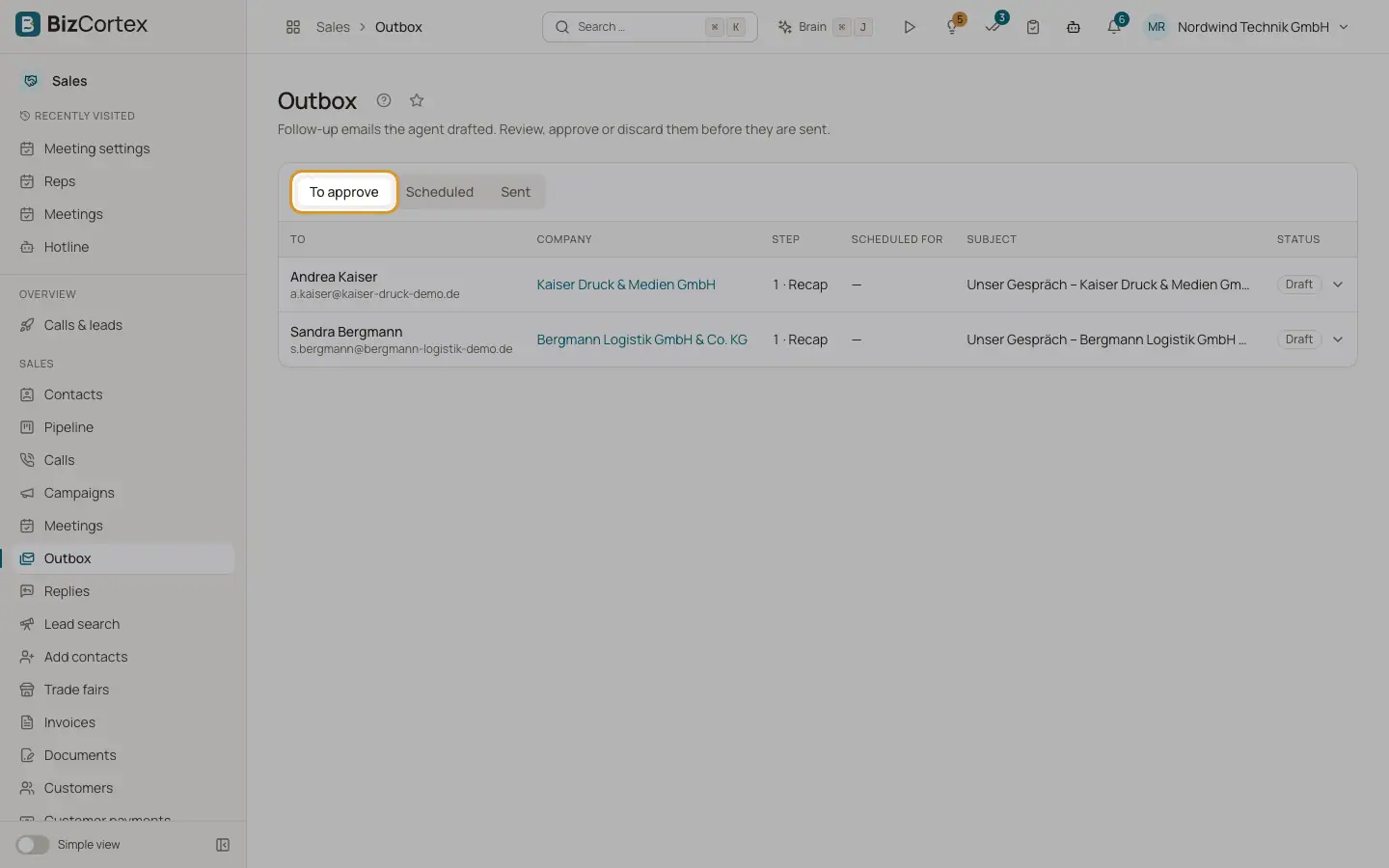
Ouvrez l’application Ventes et cliquez sur "Boîte d’envoi". Les onglets sont "À approuver", "Planifiés" et "Envoyés". Chaque email affiche le destinataire, l’entreprise, l’étape, l’heure prévue et le statut.
Qui peut l’utiliser
- Propriétaire
- Administrateur
- Ventes
- Lecteur
Étapes
1. Modifier un brouillon
Ouvrez un brouillon, modifiez l’objet et le texte, puis cliquez sur "Enregistrer". Remplacez d’abord chaque marqueur [REP: …] par votre propre texte ; d’ici là, l’email ne peut être ni approuvé ni envoyé. Utilisez "Aperçu" pour le visualiser.
2. Approuver
Cliquez sur "Approuver". L’email est envoyé à l’heure prévue.
3. Envoyer maintenant
Cliquez sur "Envoyer maintenant" pour l’envoyer immédiatement.
4. Supprimer
Cliquez sur "Supprimer". La séquence de ce contact prend fin.
Champs et options
- Types
Récapitulatif, Rappel, Réponse avec des créneaux proposés, Réponse à une question, Récapitulatif après le rendez vous.
- Statut
Brouillon, Approuvé, En file d’attente, En attente, Envoyé, Échec, Supprimé, Sans consentement, Opposition.
- En attente
Le contact a répondu. L’email ne part qu’une fois la réponse traitée ou après votre approbation.
Voir aussi
- Paramètres de relance par email
Si et comment fonctionnent les emails récapitulatifs, les rappels, les appels de relance et les réponses.
- Réponses aux emails de relance
Ce que les contacts ont répondu, ce que l’agent en a compris et déjà fait, et ce que vous devez vérifier.