Commerciaux et agendas de réservation
Les personnes qui tiennent les rendez vous, leurs agendas et la vérification des disponibilités.
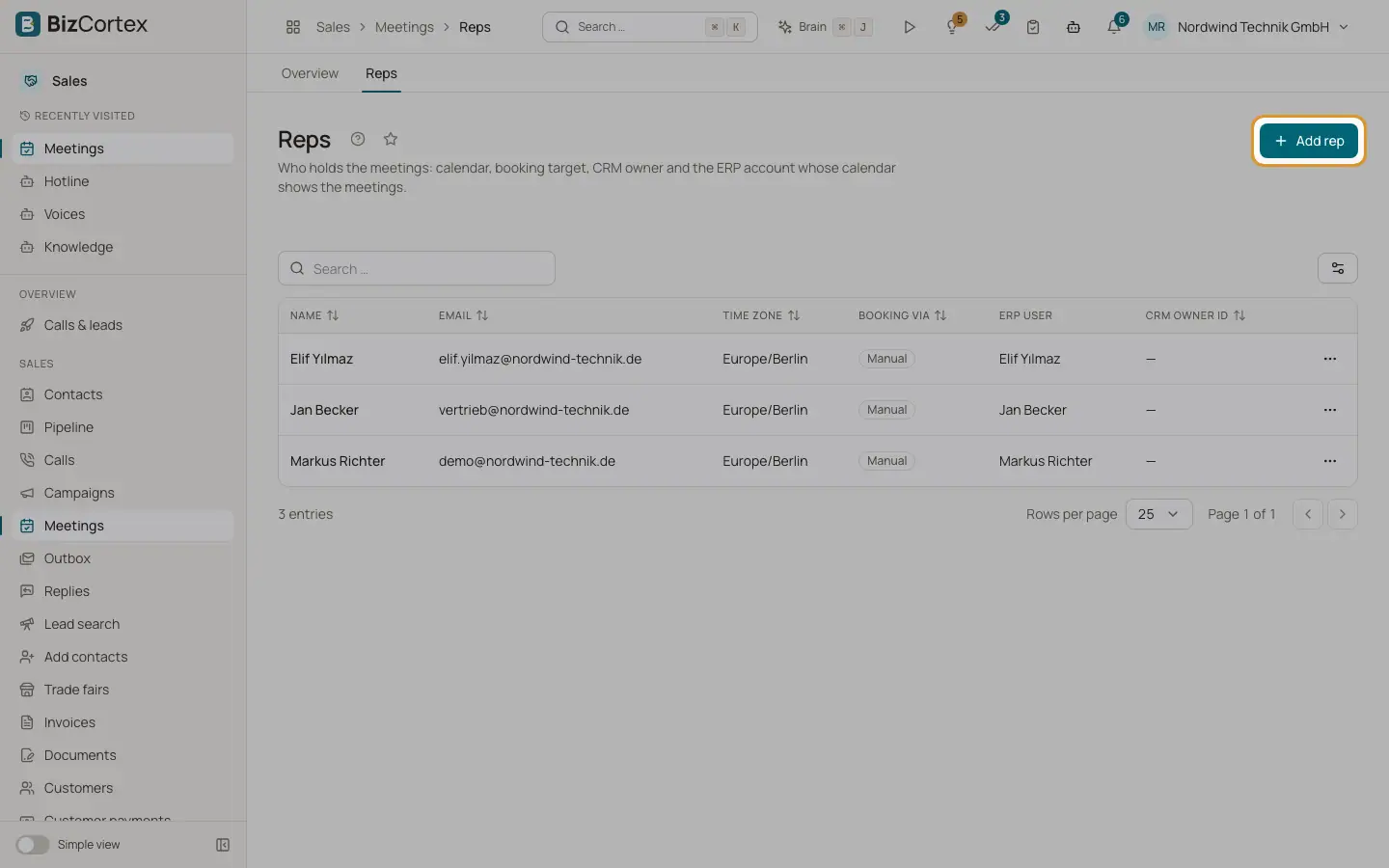
Ouvrez Rendez vous, "Commerciaux" ou "Agenda" (pages spécialisées). Un commercial tient les rendez vous que l’agent réserve. Chaque commercial dispose d’un agenda de réservation, d’un propriétaire CRM et, éventuellement, d’un utilisateur BizCortex dont l’agenda de l’Espace de travail affiche les rendez vous.
Qui peut l’utiliser
- Propriétaire
- Administrateur
- Ventes
- Lecteur
Étapes
1. Ajouter un commercial
Dans Commerciaux, cliquez sur "Ajouter un commercial". Saisissez le nom, l’email, le fuseau horaire, le numéro de mobile, "Réservation via" (Cal.com, Calendly ou Manuel), la cible de réservation, le nom d’utilisateur Cal.com, l’identifiant du type d’événement, l’identifiant du propriétaire CRM et l’utilisateur ERP. Enregistrez.
2. Vérifier les disponibilités
Ouvrez "Disponibilités et agenda" sur un commercial. "Ce que l’agent proposerait" affiche les créneaux libres et le nombre de créneaux retirés en raison de conflits.
3. Associer les propriétaires CRM
Sous "Propriétaires CRM", reliez chaque utilisateur CRM à un commercial afin que les affaires et rendez vous soient attribués au bon propriétaire.
4. Vérifier les agendas
Dans Agenda, voyez quels agendas de réservation sont prêts, quelles sources de disponibilités (Google Calendar, Microsoft 365) sont connectées, ainsi que les types d’événements du compte. Les agendas se connectent sous Intégrations.
Bon à savoir
- Les commerciaux ayant des rendez vous ne peuvent pas être supprimés.
- Les créneaux occupés dans un agenda de disponibilités connecté ne sont jamais proposés.
Voir aussi
- Intégrations : connecter des applications
Agendas, CRM, ticketing, vos propres données, notifications et connecteurs utilisés par l’agent.