Saisir des cartes de visite sur le stand
Photographier une carte avec un téléphone, vérifier les champs et enregistrer.
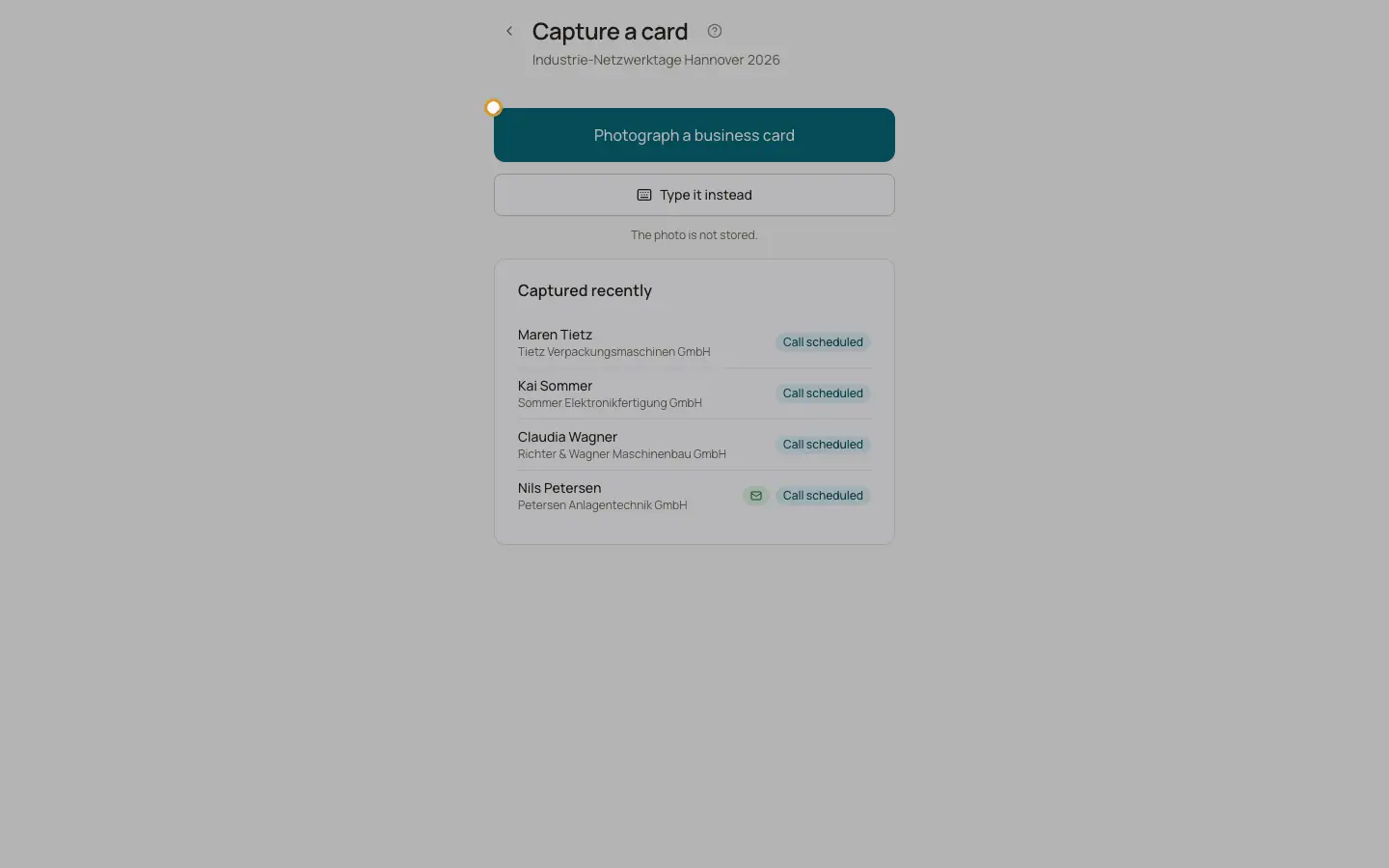
La page de saisie fonctionne sur un téléphone, sans le menu de l’application. Vous devez être connecté. Photographiez la carte de visite ; elle est lue automatiquement. La photo n’est pas conservée.
Qui peut l’utiliser
- Propriétaire
- Administrateur
- Ventes
Étapes
1. Photographier la carte
Touchez "Photographier une carte de visite", ou "La saisir manuellement". Attendez le message "Lecture de la carte …".
2. Vérifier chaque champ
Vérifiez l’entreprise, le prénom, le nom, la fonction, le téléphone, l’email, le site web et une note d’une ligne. Des avertissements vous signalent par exemple que seul le standard a été trouvé ou que l’email est privé.
3. Consentement email
Lisez la phrase de consentement à voix haute. Uniquement si le contact accepte, cochez "Email autorisé". Un consentement email nécessite une adresse email et la formulation.
4. Enregistrer
Touchez "Enregistrer et carte suivante". "Saisies récentes" liste les dernières cartes. "Retour au salon" ramène à la page du salon.
Bon à savoir
- Les photos doivent être au format JPEG, PNG ou WebP et ne pas dépasser 4 Mo.
- Si le lecteur de cartes n’est pas configuré, saisissez la carte manuellement.
- Un contact sans numéro de téléphone fait l’objet d’une nouvelle recherche avant de pouvoir être appelé.
Voir aussi
- Salons
Planifier un salon, saisir les contacts sur le stand et les faire appeler après le salon.