Vue d’ensemble des appels et prospects
La page de départ de la prospection téléphonique : ce qui manque encore avant le premier appel licite, et les chiffres clés.
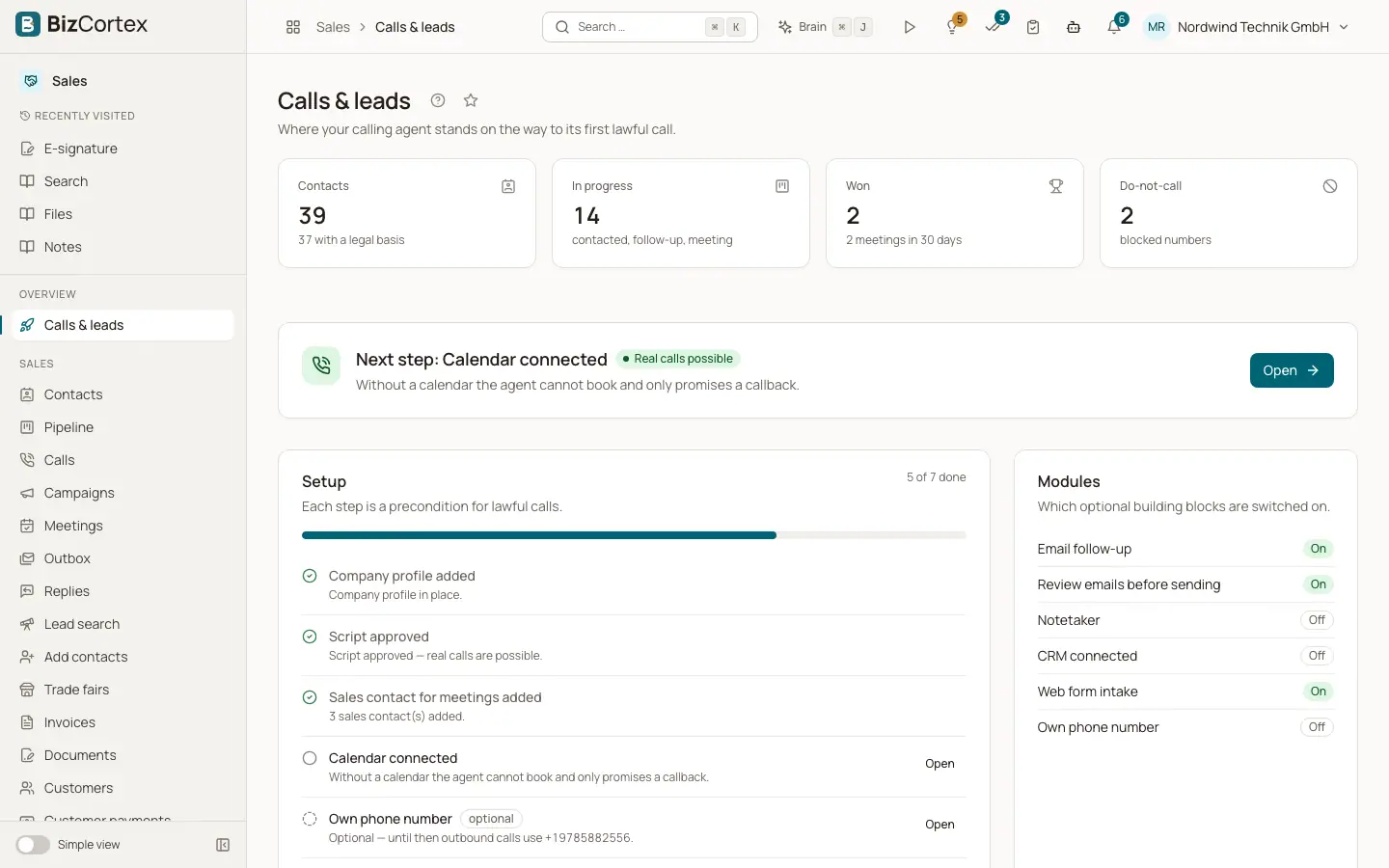
Les fonctions d’appel de BizCortex se trouvent dans l’application Ventes. Elles font partie du module "Prospection téléphonique" (prospects, appels IA, campagnes, rendez vous, relance, recherche de prospects et intégrations CRM). Lorsque le module est souscrit, la vignette Ventes du lanceur d’applications ouvre la page "Appels et prospects". Elle indique où en est votre agent d’appel sur le chemin de son premier appel licite.
En haut, vous voyez cinq chiffres : Contacts (avec le nombre de ceux qui disposent d’une base juridique), En cours (contactés, relance et rendez vous), Gagnés (avec les rendez vous réservés au cours des 30 derniers jours), Mise à jour des données (éléments à examiner) et Liste d’opposition (numéros bloqués). En dessous, une grande carte indique la phase actuelle et la prochaine action à mener, et un badge affiche "Appels réels possibles" ou "Pas encore d’appels réels".
Qui peut l’utiliser
- Propriétaire
- Administrateur
- Ventes
- Conformité (audit uniquement)
- Lecteur
- Toute personne disposant de l’autorisation de lecture des prospects CRM
Étapes
1. Ouvrir la vue d’ensemble
Ouvrez l’application Ventes depuis le lanceur d’applications. Dans la barre latérale, cliquez sur "Appels et prospects". Cette même page est la cible du widget "Agent d’appel" de votre page d’accueil (bouton "Ouvrir la configuration").
2. Lire la carte de phase
La carte de phase affiche l’un des états suivants. "Configurer votre agent d’appel" : vous n’avez pas encore commencé le brief ; 15 questions sur votre offre, votre cible et les objections deviennent votre script, ce qui prend environ 15 minutes. "Prochaine étape" : la prochaine étape de configuration ouverte est indiquée. "Nous examinons votre script" : le script a été soumis et notre équipe le vérifie. "Votre script doit être modifié" : le relecteur a laissé une remarque ; cliquez sur "Réviser le script". "Votre agent est approuvé" : il ne vous manque que des contacts avec une base juridique documentée. "Tout est prêt" : votre agent appelle, relance et réserve des rendez vous.
3. Parcourir la liste de configuration
La carte "Configuration" liste toutes les conditions préalables à des appels licites, avec un compteur tel que "4 sur 7 terminées". Les étapes marquées "facultatif" ne sont pas comptées. La plupart des étapes ouvertes comportent un lien "Ouvrir" qui vous mène à la bonne page.
4. Vérifier les modules
La carte "Modules" indique quels éléments facultatifs sont activés : Relance par email, Relire les emails avant l’envoi, Preneur de notes, CRM connecté, Réception de formulaires web et Numéro de téléphone propre. Chacun affiche "Activé" ou "Désactivé".
Champs et options
- Profil de l’entreprise ajouté
L’agent a besoin de contexte sur ce que vous proposez.
- Script approuvé
Répondez aux questions du brief, générez le script, passez un appel de test et soumettez le pour approbation. Les vrais contacts ne sont appelés qu’après approbation. L’étape indique aussi le nombre d’appels de test effectués et de réponses en suspens.
- Interlocuteur commercial pour les rendez vous ajouté
Sans au moins un commercial, aucun rendez vous ne peut être réservé. Le lien ouvre Rendez vous, Commerciaux.
- Agenda connecté
Sans agenda de réservation, l’agent ne peut pas réserver et se contente de promettre un rappel. Le lien ouvre Rendez vous, Agenda.
- Numéro de téléphone propre (facultatif)
Tant que vous n’en avez pas, les appels sortants utilisent le numéro de la plateforme. Le lien ouvre la page Ligne d’assistance du Studio vocal.
- Information sur l’IA (règlement européen sur l’IA, art. 50) en place
Créée automatiquement dès que votre script est approuvé.
- Horaires d’appel définis (facultatif)
Sans horaires propres, ce sont les heures ouvrables allemandes qui s’appliquent : du lundi au vendredi, de 9 h à 12 h et de 14 h à 17 h.
- Contacts ajoutés
Le nombre de contacts enregistrés. Le lien ouvre "Ajouter des contacts".
- Base juridique (§ 7 UWG) documentée
Le nombre de contacts disposant d’un motif d’appel documenté. Le lien ouvre la liste des contacts filtrée sur ceux qui n’ont pas de base juridique.
- Clés API propres (facultatif)
Sans vos propres clés, ce sont les clés de la plateforme qui sont utilisées. Le lien ouvre Intégrations.
Bon à savoir
- Les étapes "Profil de l’entreprise ajouté" et "Horaires d’appel définis" n’ont pas encore de page de modification dans l’application ; elles n’affichent donc pas de lien "Ouvrir". Ce réglage n’est pas encore disponible en libre service ; demandez à votre interlocuteur BizCortex de les modifier.
- Les pages marquées comme pages spécialisées (par exemple Mise à jour des données, Conformité, Analyse des appels, Studio vocal, Réactivation et Demandes web) sont masquées dans la barre latérale en "Affichage simple". Vous pouvez toujours y accéder par la recherche ou par la page de démarrage de l’application, rubrique "Pour les spécialistes".
Voir aussi
- Studio vocal : brief et approbation du script
Répondre à quinze questions, générer le script d’appel, le tester et le soumettre pour approbation.
- Règles d’appel : le contrôle avant appel
Les contrôles que passe chaque appel : base juridique, oppositions, horaires d’appel, tentatives, pays et approbation.
- Moyens d’ajouter des contacts
Le sélecteur pour la recherche web, la saisie manuelle, le CSV, HubSpot, le formulaire du site web, les salons, la réactivation et les entreprises similaires.