Studio vocal : paramètres de l’agent
Texte de brief personnalisé, outils et serveurs MCP, paramètres de voix, d’appel et de transcription.
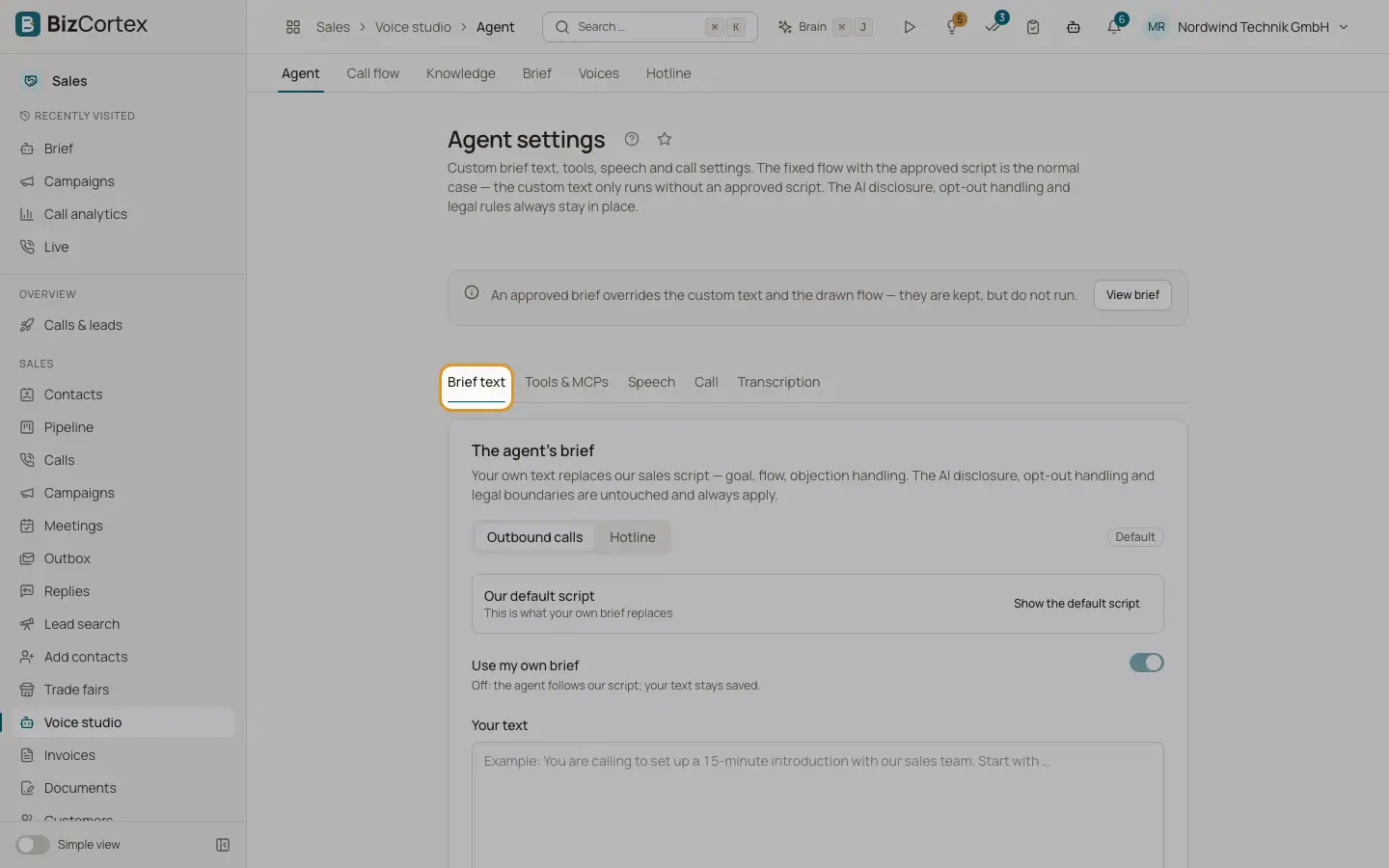
Ouvrez Studio vocal, "Agent". Le déroulé fixe avec le script approuvé est le cas normal. Votre propre texte n’est utilisé qu’en l’absence de script approuvé. L’information sur l’IA, la gestion des oppositions et les règles légales restent toujours en place. La page comporte les onglets "Texte du brief", "Outils et MCP", "Voix", "Appel" et "Transcription".
Qui peut l’utiliser
- Propriétaire
- Administrateur
- Ventes (lecture seule)
Étapes
1. Texte du brief
Activez "Utiliser mon propre brief" et rédigez votre texte pour "Appels sortants" et pour "Hotline" (jusqu’à 6000 caractères chacun). Cliquez sur "Afficher le script par défaut" puis sur "Utiliser comme point de départ" pour partir du nôtre. Cliquez sur "Enregistrer le brief". "Rétablir la valeur par défaut" supprime définitivement votre propre texte. Les titres commençant par "#" sont supprimés.
2. Outils et MCP
Sous "Outils intégrés", choisissez ce que l’agent peut faire : Vérifier les créneaux libres, Confirmer l’adresse email, Réserver un rendez vous, Planifier un rappel, Transférer à un humain, Enregistrer le résultat, Enregistrer le consentement email, Enregistrer une opposition et Terminer l’appel. Les outils marqués "Toujours actif" sont exigés par la loi ou nécessaires pour terminer proprement l’appel. Cliquez sur "Enregistrer les outils". L’onglet liste aussi les intégrations connectées et les points d’accès de votre propre API.
3. Ajouter un serveur MCP
Cliquez sur "Ajouter un MCP", saisissez le nom, l’URL (https uniquement ; les adresses internes sont refusées), le transport (Automatique, SSE, Streamable HTTP), les en têtes HTTP et le délai de connexion (de 1 à 10 secondes, 3 par défaut). Cliquez sur "Créer le serveur", puis sur "Tester la connexion". Cochez les outils que l’agent peut appeler (aucune case cochée signifie tous) et cliquez sur "Enregistrer la sélection".
4. Voix
Définissez le son d’ambiance (Aucun, Bureau, Café) et son volume, la réactivité de réponse, la sensibilité aux interruptions, la relance en cas de silence et les prononciations (le mot et la façon de le dire). Cliquez sur "Enregistrer les paramètres vocaux".
5. Appel
Définissez la détection de messagerie vocale (Laisser un message ou Raccrocher), Raccrocher sur un serveur vocal, Apprendre de nos propres appels, la détection de saisie au clavier, la fin d’appel en cas de silence, la durée maximale de l’appel et la durée de sonnerie. Cliquez sur "Enregistrer les paramètres d’appel".
6. Transcription
Choisissez la réduction de bruit (Désactivée ou Supprimer le bruit (SIP)) et ajoutez des mots clés renforcés, comme des noms de produits. Le nom de votre entreprise et celui du commercial sont toujours inclus. Cliquez sur "Enregistrer les paramètres de transcription".
Champs et options
- Réactivité de réponse
De 1 à 10. Plus la valeur est élevée, plus l’agent est rapide, mais plus il risque de couper la parole.
- Sensibilité aux interruptions
De 1 à 10. Une valeur basse signifie qu’un "mmh" n’interrompt pas l’agent.
- Relance en cas de silence
Secondes de silence avant de relancer (de 5 à 120) et nombre de relances (de 0 à 5).
- Prononciation
Jusqu’à 200 entrées. S’applique uniquement à la voix, pas à la transcription.
- Terminer l’appel en cas de silence
De 10 à 600 secondes.
- Durée maximale de l’appel
De 2 à 60 minutes. Deux minutes avant la limite, l’agent commence à conclure.
- Durée de sonnerie
De 10 à 90 secondes avant que l’appel ne soit considéré comme sans réponse.
- Saisie au clavier
Délai de 0,5 à 10 secondes, touche de fin, limite de 1 à 32 chiffres.
- Mots clés renforcés
Jusqu’à 100 mots clés de 50 caractères au maximum chacun.
Bon à savoir
- Un brief approuvé prime sur le texte personnalisé et sur le déroulé dessiné. Ceux ci sont conservés mais ne sont pas utilisés.
- Le son d’ambiance "Fichier personnel" est marqué "bientôt". Il n’est pas encore disponible.
- La réduction de bruit "Améliorée (bruit et voix en arrière plan)" n’est pas disponible sur cette installation.
Voir aussi
- Studio vocal : déroulé d’appel
Afficher le déroulé d’appel sous forme de diagramme et concevoir vos propres étapes, questions et branches.
- Studio vocal : connaissances
Les réponses que l’agent donne à des questions précises, et ce qu’il doit chercher à savoir.