Pipeline et étapes
Chaque contact après le premier appel, avec son étape, sa prochaine étape, sa séquence et son rendez vous.
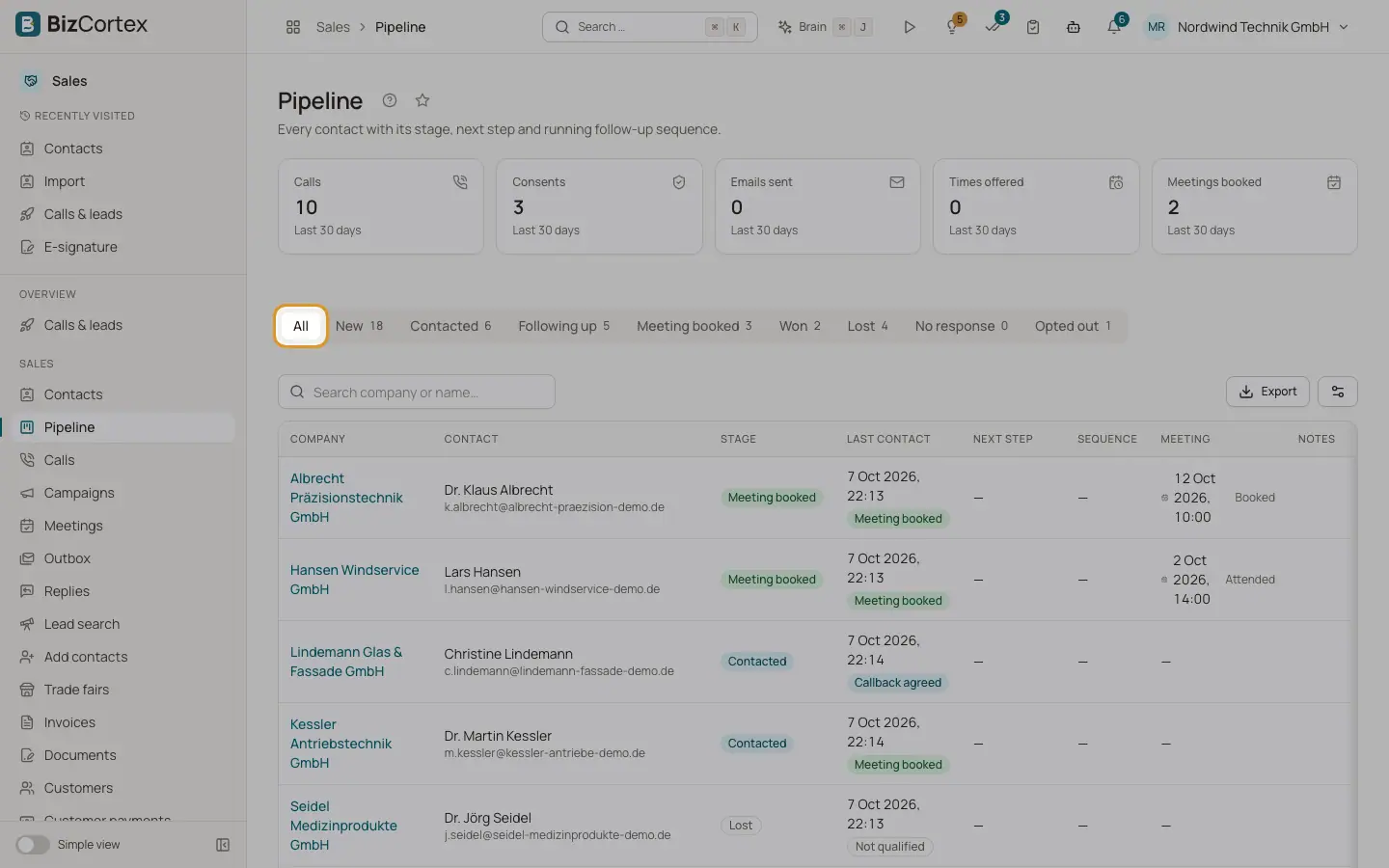
Ouvrez l’application Ventes et cliquez sur "Pipeline". En haut, vous voyez les chiffres des 30 derniers jours : Appels, Consentements, Emails envoyés, Propositions faites et Rendez vous réservés. En dessous se trouvent un onglet "Tous" et un onglet par étape avec son nombre, un champ de recherche et la liste des contacts.
L’étape d’un contact correspond au statut de votre affaire. Les appels BizCortex n’ont pas d’enregistrement d’affaire distinct ; une affaire n’existe dans HubSpot que si vous activez la synchronisation des affaires HubSpot.
Qui peut l’utiliser
- Propriétaire
- Administrateur
- Ventes
- Conformité (audit uniquement)
- Lecteur
Étapes
1. Filtrer par étape
Cliquez sur l’onglet d’une étape. Utilisez "Rechercher une entreprise ou un nom…" pour affiner la liste.
2. Changer d’étape
Utilisez le menu d’étape d’une ligne ("Déplacer vers"), ou ouvrez le contact et utilisez "Changer d’étape" dans la carte Pipeline, avec un motif facultatif. Le message "Étape modifiée." s’affiche.
3. Marquer comme perdu
Lorsque vous déplacez un contact vers Perdu, la boîte de dialogue "Pourquoi l’affaire a été perdue ?" demande un motif et une note facultative. Cliquez sur "Marquer comme perdu". Le motif détermine si la réactivation pourra reproposer ce contact au bout d’au moins trois mois. Après un refus catégorique, jamais.
4. Planifier la prochaine étape
Dans la carte Pipeline du contact, saisissez la prochaine étape et sa date d’échéance, puis cliquez sur "Définir la prochaine étape".
Champs et options
- Nouveau
Pas encore appelé.
- Contacté
Un appel a eu lieu sans rendez vous ni refus. C’est aussi l’étape qui suit un rendez vous annulé ou une absence.
- En relance
Un lien de rendez vous a été envoyé et attend une réservation.
- Rendez vous réservé
Un rendez vous est réservé.
- Gagné
Seule une personne (ou la conformité) peut sortir un contact de l’étape Gagné.
- Perdu
Défini automatiquement après "pas intéressé" ou "non qualifié", ou manuellement avec un motif.
- Sans réponse
Un appel de relance n’a abouti à aucune décision.
- Opposition
Le contact a refusé tout contact ultérieur. Vous ne pouvez ni définir ni quitter cette étape dans le pipeline ; les oppositions sont enregistrées dans le centre de conformité.
- Motifs de perte
"Non catégorique, ne plus jamais appeler", "Pas de besoin", "Mauvais moment", "Budget", "Concurrent", "Autre motif".
- Colonnes
Entreprise, Contact, Étape, Dernier contact, Prochaine étape, Séquence (En cours, En pause, Terminée, Annulée, avec l’étape et la prochaine exécution), Rendez vous (Réservé, Lien envoyé, Annulé, Terminé, Honoré, Absence) et Remarques (Consentement email, Désinscrit, éléments ouverts dans la mise à jour des données, Client).
Bon à savoir
- Les contacts entrent dans le pipeline après leur premier appel. Les appels terminés font avancer l’étape automatiquement : un rendez vous réservé définit Rendez vous réservé, une opposition définit Opposition, "pas intéressé" définit Perdu.
Voir aussi
- Réactivation
Des règles proposent des listes d’affaires perdues et de contacts dormants ; vous les examinez et les approuvez.
- Paramètres de relance par email
Si et comment fonctionnent les emails récapitulatifs, les rappels, les appels de relance et les réponses.