Studio vocal : déroulé d’appel
Afficher le déroulé d’appel sous forme de diagramme et concevoir vos propres étapes, questions et branches.
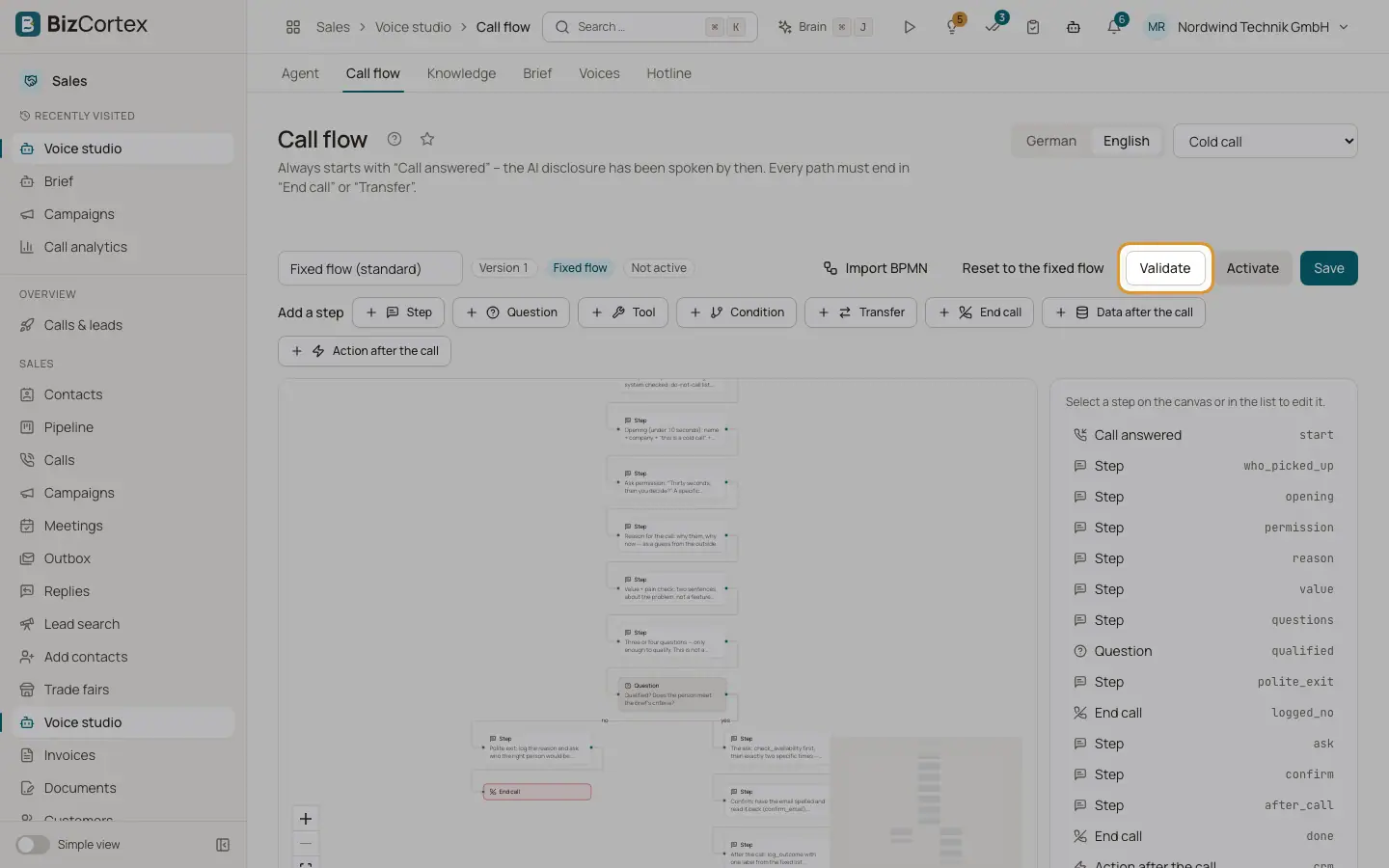
Ouvrez Studio vocal, "Déroulé d’appel". Un déroulé commence toujours par "Appel décroché" ; l’information sur l’IA a déjà été énoncée à ce moment là. Chaque chemin doit se terminer par "Terminer l’appel" ou "Transfert". L’appel à froid dispose d’un "Déroulé fixe" issu de notre modèle ; un brief approuvé en fournit les formulations. Dessiner votre propre déroulé est la voie avancée.
Qui peut l’utiliser
- Propriétaire
- Administrateur
- Ventes (lecture seule)
Étapes
1. Choisir la langue et l’objet
Choisissez la langue et l’objet, par exemple Appel à froid, Point sur l’affaire, Décision, Renouvellement, Appel de relance, Hotline, Rappel suite à une demande, Contact de salon, Réactivation ou Reprogrammer un rendez vous.
2. Ajouter des étapes
Sous "Ajouter une étape", choisissez Étape, Question, Outil, Condition, Transfert, Terminer l’appel, Données après l’appel ou Action après l’appel. Sélectionnez une étape pour modifier ses propriétés à droite.
3. Relier les étapes
Dans "Liaisons", choisissez "Relier à …" et cliquez sur "Relier". Donnez un libellé à chaque liaison, par exemple true, false, ok ou error.
4. Valider et activer
Cliquez sur "Valider". Lorsque le déroulé est correct, enregistrez le et cliquez sur "Activer". L’agent le suit dès l’appel suivant. "Désactiver" revient au déroulé standard.
5. Importer un BPMN
Cliquez sur "Importer un BPMN" et téléversez un modèle BPMN 2.0 (.bpmn ou .xml). Choisissez ensuite "Charger dans la zone de dessin" ou "Enregistrer comme déroulé" (non actif).
6. Réinitialiser
Cliquez sur "Rétablir le déroulé fixe" pour remplacer le dessin par le déroulé fixe. Seul le déroulé d’appel à froid dispose d’un modèle fixe.
Champs et options
- Question
Clé (lettres minuscules, chiffres et traits de soulignement), question, type de réponse (Oui ou non, Choix, Texte libre) et options. "Utiliser une question existante" copie une question de qualification.
- Condition
Par exemple : interest == yes and size in [small, medium].
- Données après l’appel
Champs à extraire avec clé, description et type (Texte, Oui ou non, Nombre).
- Action après l’appel
Webhook (émet l’événement flow.step name), Synchronisation CRM (documente la synchronisation qui s’exécute de toute façon) ou Outil MCP.
Voir aussi
- Studio vocal : paramètres de l’agent
Texte de brief personnalisé, outils et serveurs MCP, paramètres de voix, d’appel et de transcription.