Paramètres de relance par email
Si et comment fonctionnent les emails récapitulatifs, les rappels, les appels de relance et les réponses.
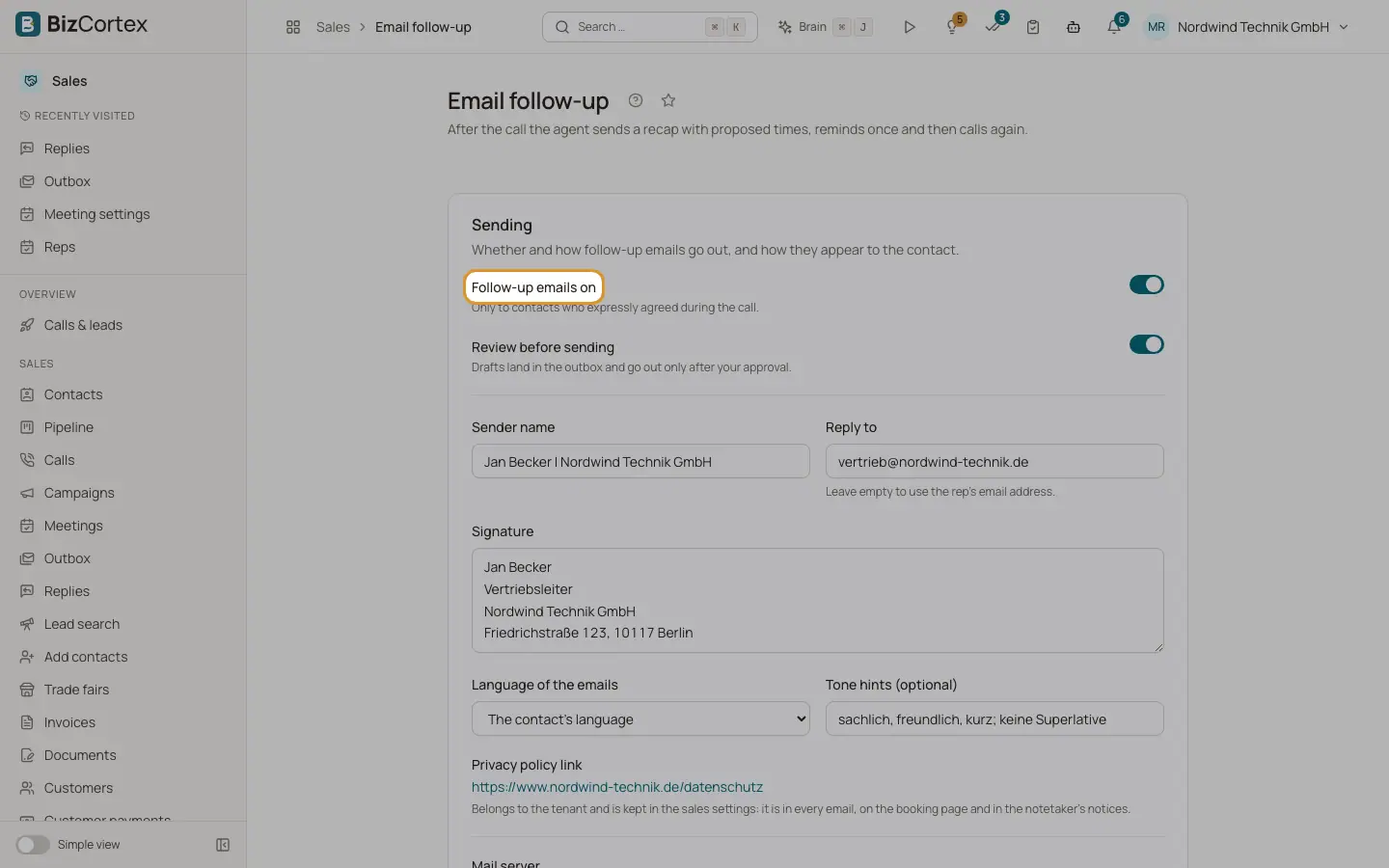
Après l’appel, l’agent envoie un récapitulatif avec des créneaux proposés, relance une fois puis rappelle. Ouvrez l’application Ventes et cliquez sur "Relance par email" dans la partie paramètres de la barre latérale (page spécialisée). Les emails ne sont envoyés qu’aux contacts qui ont donné leur accord explicite pendant l’appel.
Qui peut l’utiliser
- Propriétaire
- Administrateur
- Ventes
- Lecteur (lecture seule)
Étapes
1. L’activer
Activez "Emails de relance activés" (désactivé par défaut). Activez "Relire avant l’envoi" pour que les brouillons arrivent dans la boîte d’envoi en attente d’approbation.
2. Envoi
Définissez le nom de l’expéditeur, l’adresse de réponse (vide, c’est l’email du commercial qui est utilisé), la signature, la langue (celle du contact, allemand ou anglais) et des indications de ton. Cliquez sur "Envoyer un email de test" pour vérifier.
3. Séquence
Activez ou désactivez chaque étape : Récapitulatif après l’appel, Rappel, Appel de relance.
4. Aperçu
Choisissez l’étape et la langue, puis cliquez sur "Générer l’aperçu".
5. Réponses
Sous "Réponses aux emails", activez "Suivre les réponses", choisissez où arrivent les réponses, si le commercial en reçoit une copie et quelles actions peuvent être effectuées automatiquement.
Champs et options
- Minutes après l’appel
Délai du récapitulatif, 30 par défaut (de 0 à 1440).
- Rappel après (jours ouvrés)
3 par défaut (de 1 à 30).
- Appel de relance
Jours ouvrés après le rappel, 3 par défaut (de 1 à 60).
- Envoyer à (heure)
9 par défaut (de 6 à 20).
- Créneaux proposés par email
3 par défaut (de 1 à 6). Fenêtre des propositions : 7 jours (de 1 à 30). Validité des propositions : 7 jours (de 1 à 30).
- Lien vers la politique de confidentialité
Conservé dans les paramètres de vente. Il apparaît dans chaque email, sur la page de réservation et dans les informations du preneur de notes.
- Serveur de messagerie
Les emails passent par la plateforme, sauf si vous ajoutez votre propre serveur sous Intégrations (identifiant "smtp").
- Agir automatiquement
Réserver les créneaux proposés, Marquer "pas intéressé" comme perdu, Donner suite à "plus tard", Reporter en cas d’absence du bureau, Donner suite à "mauvaise personne", Transmettre les modifications de rendez vous. Si un interrupteur est désactivé ou si l’agent n’est pas sûr, la réponse part en vérification.
Bon à savoir
- L’email de confirmation après une réservation se règle dans les paramètres des rendez vous.
Voir aussi
- Boîte d’envoi des relances
Relire, approuver ou supprimer les emails que l’agent a rédigés après les appels.
- Pages que voient vos contacts
La page de réservation, la page de désinscription, le lien de réunion et la page du preneur de notes.