Resumen de llamadas y leads
La página de inicio de la venta telefónica: lo que aún falta antes de la primera llamada lícita y las cifras clave.
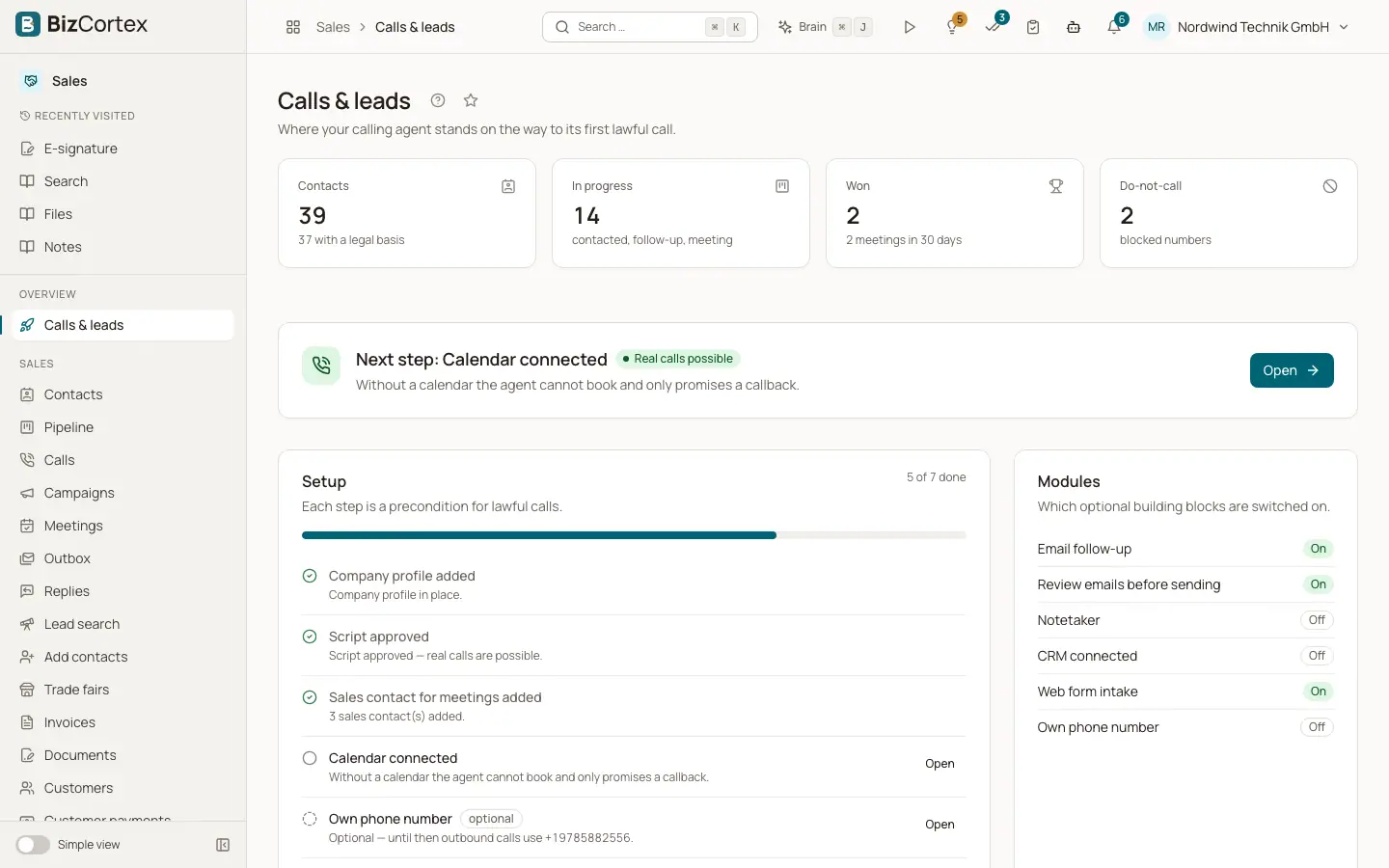
Las funciones de llamadas de BizCortex se encuentran en la aplicación Ventas. Pertenecen al paquete «Llamadas de ventas» (leads, llamadas con IA, campañas, reuniones, seguimiento, búsqueda de leads e integraciones con CRM). Cuando el paquete está contratado, el mosaico Ventas del selector de aplicaciones abre la página «Llamadas y leads». Muestra en qué punto se encuentra su agente de llamadas en el camino hacia su primera llamada lícita.
En la parte superior verá cinco cifras: Contactos (con cuántos tienen una base jurídica), En curso (contactados, en seguimiento y con reunión), Ganados (con las reuniones reservadas en los últimos 30 días), Mantenimiento de datos (elementos por revisar) y No llamar (números bloqueados). Debajo, una tarjeta grande indica la fase actual y lo siguiente que hay que hacer, y una etiqueta dice «Llamadas reales posibles» o «Aún no hay llamadas reales».
Quién puede usarlo
- Propietario
- Administrador
- Ventas
- Cumplimiento (solo auditoría)
- Lector
- Cualquier persona con el permiso de lectura de leads del CRM
Pasos
1. Abra el resumen
Abra la aplicación Ventas desde el selector de aplicaciones. En la barra lateral, haga clic en «Llamadas y leads». La misma página es el destino del widget «Agente de llamadas» de su página de Inicio (botón «Abrir configuración»).
2. Lea la tarjeta de fase
La tarjeta de fase muestra uno de estos estados. «Configura tu agente de llamadas»: todavía no ha empezado el guion base; 15 preguntas sobre su oferta, su público y las objeciones se convierten en su guion, lo que lleva unos 15 minutos. «Siguiente paso»: se indica el siguiente paso de configuración pendiente. «Estamos revisando tu guion»: el guion se ha enviado y nuestro equipo lo comprueba. «Tu guion necesita cambios»: el revisor ha dejado una nota; haga clic en «Revisar el guion». «Tu agente está aprobado»: solo necesita contactos con una base jurídica documentada. «Todo listo»: su agente llama, hace el seguimiento y reserva reuniones.
3. Complete la lista de configuración
La tarjeta «Configuración» enumera cada requisito previo para llamar de forma lícita con un contador, por ejemplo 4 de 7 completados. Los pasos marcados como «opcional» no cuentan. La mayoría de los pasos pendientes tienen un enlace «Abrir» que lleva a la página correcta.
4. Compruebe los módulos
La tarjeta «Módulos» muestra qué componentes opcionales están activados: seguimiento por correo electrónico, revisión de los correos antes de enviarlos, bot de notas, CRM conectado, captación por formulario web y número de teléfono propio. Cada uno muestra si está activado o desactivado.
Campos y opciones
- Perfil de empresa añadido
El agente necesita contexto sobre lo que usted ofrece.
- Guion aprobado
Responda a las preguntas del guion base, genere el guion, haga una llamada de prueba y envíelo para su aprobación. Los contactos reales solo se llaman tras la aprobación. El paso muestra también el número de llamadas de prueba realizadas y las respuestas pendientes.
- Contacto comercial para reuniones añadido
Sin al menos un comercial no se puede reservar ninguna reunión. El enlace abre Reuniones, Comerciales.
- Calendario conectado
Sin un calendario de reservas el agente no puede reservar y solo promete devolver la llamada. El enlace abre Reuniones, Calendario.
- Número de teléfono propio (opcional)
Mientras no tenga uno, las llamadas salientes usan el número de la plataforma. El enlace abre la página Línea de atención del estudio de voz.
- Aviso de IA (Reglamento de IA de la UE, art. 50) disponible
Se crea automáticamente en cuanto se aprueba su guion.
- Horario de llamadas definido (opcional)
Sin un horario propio se aplica el horario comercial alemán: de lunes a viernes, de 9:00 a 12:00 y de 14:00 a 17:00.
- Contactos añadidos
Cuántos contactos hay registrados. El enlace abre «Añadir contactos».
- Base jurídica (§7 UWG) documentada
Cuántos contactos tienen un motivo documentado para la llamada. El enlace abre la lista de contactos filtrada por los contactos sin base jurídica.
- Claves de API propias (opcional)
Sin claves propias se usan las claves de la plataforma. El enlace abre Integraciones.
Conviene saber
- Los pasos «Perfil de empresa añadido» y «Horario de llamadas definido» todavía no tienen una página de edición en la aplicación, por lo que no muestran ningún enlace «Abrir». Aún no es un ajuste que pueda configurar usted mismo; pida a su contacto de BizCortex que los cambie.
- Las páginas marcadas como páginas especializadas (por ejemplo Mantenimiento de datos, Cumplimiento normativo, Analítica de llamadas, Estudio de voz, Reactivación y Consultas web) no aparecen en la barra lateral en la «Vista sencilla». Puede acceder a ellas mediante la búsqueda o desde la página de inicio de la aplicación, sección «Para especialistas».
Relacionado
- Estudio de voz: guion base y aprobación del guion
Responda a quince preguntas, genere el guion de llamada, pruébelo y envíelo para su aprobación.
- Reglas de llamada: la comprobación de llamada
Las comprobaciones que supera cada llamada: base jurídica, bajas, horario de llamadas, intentos, países y aprobación.
- Formas de añadir contactos
El selector de búsqueda web, alta manual, CSV, HubSpot, formulario web, ferias, reactivación y empresas similares.