Termine
Was der Agent gebucht hat und ob die Person erschienen ist.
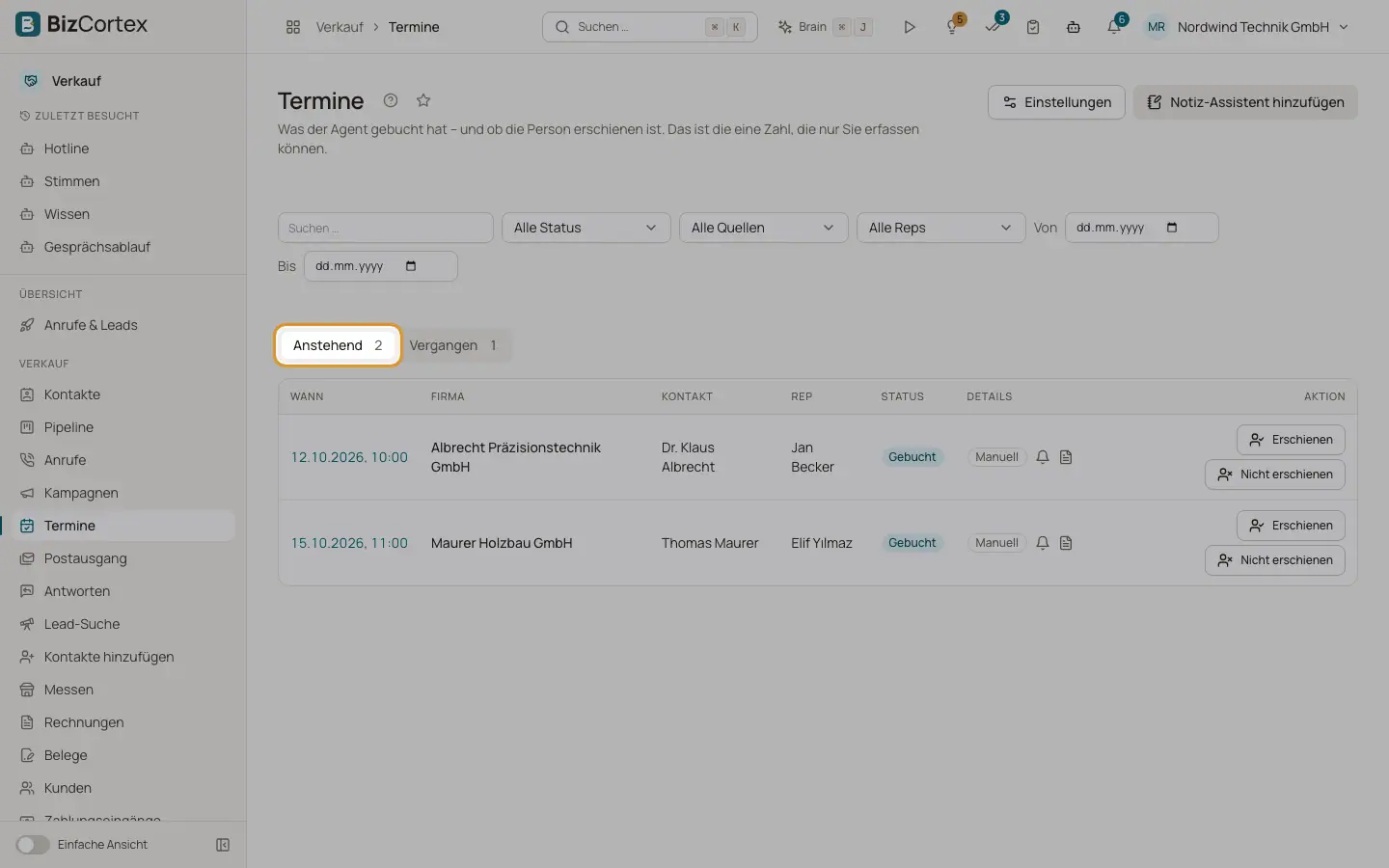
Öffnen Sie die App Verkauf und klicken Sie auf "Termine", "Übersicht". Die Reiter "Anstehend" und "Vergangen" zeigen die Termine mit ihrer Anzahl. Ob die Person erschienen ist, ist die eine Zahl, die nur Sie erfassen können.
Wer kann das nutzen
- Inhaber
- Administrator
- Vertrieb
- Nur Lesen
Schritte
1. Filtern
Nutzen Sie "Suchen…", den Statusfilter, den Herkunftsfilter, den Filter nach Rep (wenn Sie mehr als einen Rep haben) und die Daten "Von" und "Bis".
2. Anwesenheit erfassen
Klicken Sie bei einem vergangenen Termin auf "Erschienen", "Nicht erschienen" oder "Stattgefunden". "Zurücksetzen" setzt ihn wieder auf Gebucht. Ein vergangener Termin ohne Eintrag zeigt "Anwesenheit offen".
3. Den Notizassistenten hinzufügen
Klicken Sie bei einem Termin, der nicht über BizCortex gebucht wurde, auf "Notizassistent hinzufügen". Fügen Sie den Meetinglink (Zoom, Google Meet, Microsoft Teams oder Webex), Titel, Beginn, Dauer und Rep ein. Klicken Sie auf "Hinzufügen".
4. Einstellungen
Klicken Sie auf "Einstellungen", um die Termineinstellungen zu öffnen.
Felder und Optionen
- Status
Gebucht, Link gesendet, Abgesagt, Stattgefunden, Erschienen, Nicht erschienen.
- Herkunft
Anruf, Buchungsseite, Manuell, Link, Kalender, Einladung, EMail Antwort.
- Details
Gesendete und geplante Erinnerungen, Status des Briefings und Status des Notizassistenten.
Gut zu wissen
- Termine erscheinen außerdem im Workspace Kalender des BizCortex Benutzers, der mit dem Rep verknüpft ist.
Verwandte Seiten
- Die Terminseite
Beteiligte, Erinnerungen, das Briefing für den Rep, Neubuchung, CRM Synchronisierung, Notizassistent und Auswertung eines Termins.
- Reps und Buchungskalender
Die Personen, die die Termine wahrnehmen, ihre Kalender und die Prüfung auf frei oder belegt.