Hotline: eingehende Anrufe
Telefonnummern, Tickets, Prüfung der Anrufer und Ihre eigene API für den Agenten, der Anrufe entgegennimmt.
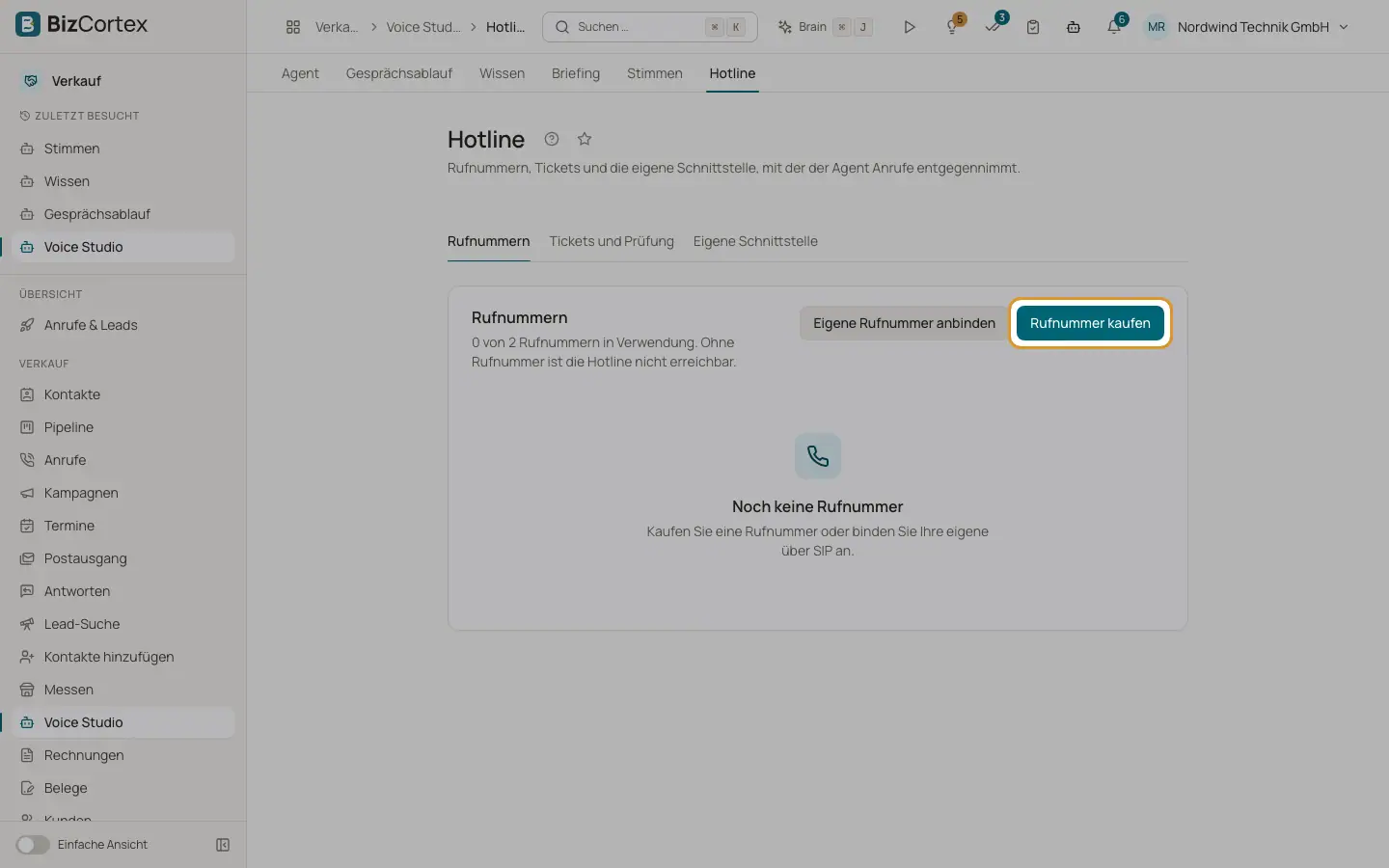
Mit der Hotline nimmt der KI Agent eingehende Anrufe an, zum Beispiel von Bestandskunden. Öffnen Sie Voice Studio, "Hotline". Die Reiter heißen "Rufnummern", "Tickets und Prüfung" und "Eigene Schnittstelle". Ein eingehender Anrufer braucht keine Rechtsgrundlage. Die KI Offenlegung wird trotzdem zuerst gesprochen, und ein Anrufer, der widersprochen hat, wird nicht vom Agenten bedient. Ein unbekannter Anrufer wird als Kontakt mit der Herkunft "Hotline (eingehend)" angelegt. Den Text, dem der Agent auf der Hotline folgt, legen Sie in den Einstellungen des Agenten fest: "Auftrag", "Hotline".
Wer kann das nutzen
- Inhaber
- Administrator
- Vertrieb (nur Lesen)
Schritte
1. Eine Nummer kaufen
Klicken Sie unter "Rufnummern" auf "Rufnummer kaufen". Wählen Sie das Land (Deutschland, Österreich, Schweiz, Niederlande, Vereinigte Staaten), optional Ziffern, die die Nummer enthalten soll (bis zu 8), und klicken Sie auf "Verfügbare Rufnummern suchen". Wählen Sie eine aus oder klicken Sie auf "Erste verfügbare kaufen". Die monatlichen Kosten stellt der Anbieter in Rechnung.
2. Eine eigene Nummer anbinden
Klicken Sie auf "Eigene Rufnummer anbinden". Ihr Telefonanbieter leitet Anrufe per SIP an das angezeigte Ziel weiter. Geben Sie die Nummer im Format +49301234567 ein und die erlaubten IP Adressen oder Adressbereiche Ihres Anbieters (höchstens 16). Klicken Sie auf "Anbinden".
3. Nummern verwalten
Jede Nummer zeigt Herkunft, Status und erlaubte Absender. Nutzen Sie "Neu verbinden" oder "Freigeben". Mit dem Freigeben geben Sie die Nummer endgültig zurück.
4. Tickets
Wählen Sie unter "Tickets und Prüfung", wann ein Ticket eröffnet wird ("Wenn das Anliegen offen bleibt oder der Anrufer nach einer Person fragt" oder "Nur wenn das Anliegen offen bleibt"), und das Helpdesk: Zendesk, Jira Service Management, Salesforce, ServiceNow, Freshdesk, Zammad oder HubSpot. Geben Sie Instanz und Projekt ein. Klicken Sie auf "Verbindung prüfen".
5. Prüfung der Anrufer
Bevor der Agent über personenbezogene Daten spricht, muss der Anrufer ein vereinbartes Merkmal nennen, zum Beispiel eine Kundennummer. Legen Sie das Merkmal (den Parameter Ihrer API) fest, wie der Agent danach fragt, und die Zahl der Versuche. Die angezeigte Rufnummer reicht nicht aus.
6. Eigene Schnittstelle
Geben Sie unter "Eigene Schnittstelle" die Basis URL, die URL der OpenAPI Beschreibung und die Authentifizierung ein (Bearer Token, Eigener Header oder Keine). Klicken Sie auf "Endpunkte importieren". Neue Endpunkte sind ausgeschaltet; schalten Sie die ein, die der Agent aufrufen darf, und markieren Sie die, die personenbezogene Daten liefern. "Schnittstelle entfernen" löscht die Registrierung, alle Endpunkte und das Token.
Felder und Optionen
- Nummernstatus
Aktiv, Wird eingerichtet, Wartet auf Unterlagen, Freigegeben, Gesperrt.
- Nummernlimit
Standardmäßig bis zu 2 Nummern pro Firma.
- Endpunkte
Es werden höchstens 40 Endpunkte importiert. Endpunkte mit personenbezogenen Daten antworten erst, wenn der Anrufer geprüft ist. Die API ist nur lesend.
Gut zu wissen
- Ist auf der Plattform kein Nummernkauf eingerichtet, sehen Sie "Kauf nicht eingerichtet"; Ihre eigene Nummer können Sie trotzdem anbinden.
Verwandte Seiten
- Integrationen: Apps verbinden
Kalender, CRM, Ticketsysteme, Ihre eigenen Daten, Benachrichtigungen und Konnektoren, die der Agent nutzt.
- Voice Studio: Einstellungen des Agenten
Eigener Auftragstext, Werkzeuge und MCP Server, Einstellungen für Sprache, Anruf und Transkription.