Eingangs URLs, Kalender Webhooks und Lieferungen
Daten aus anderen Apps empfangen und prüfen, ob Kalenderereignisse bei BizCortex ankommen.
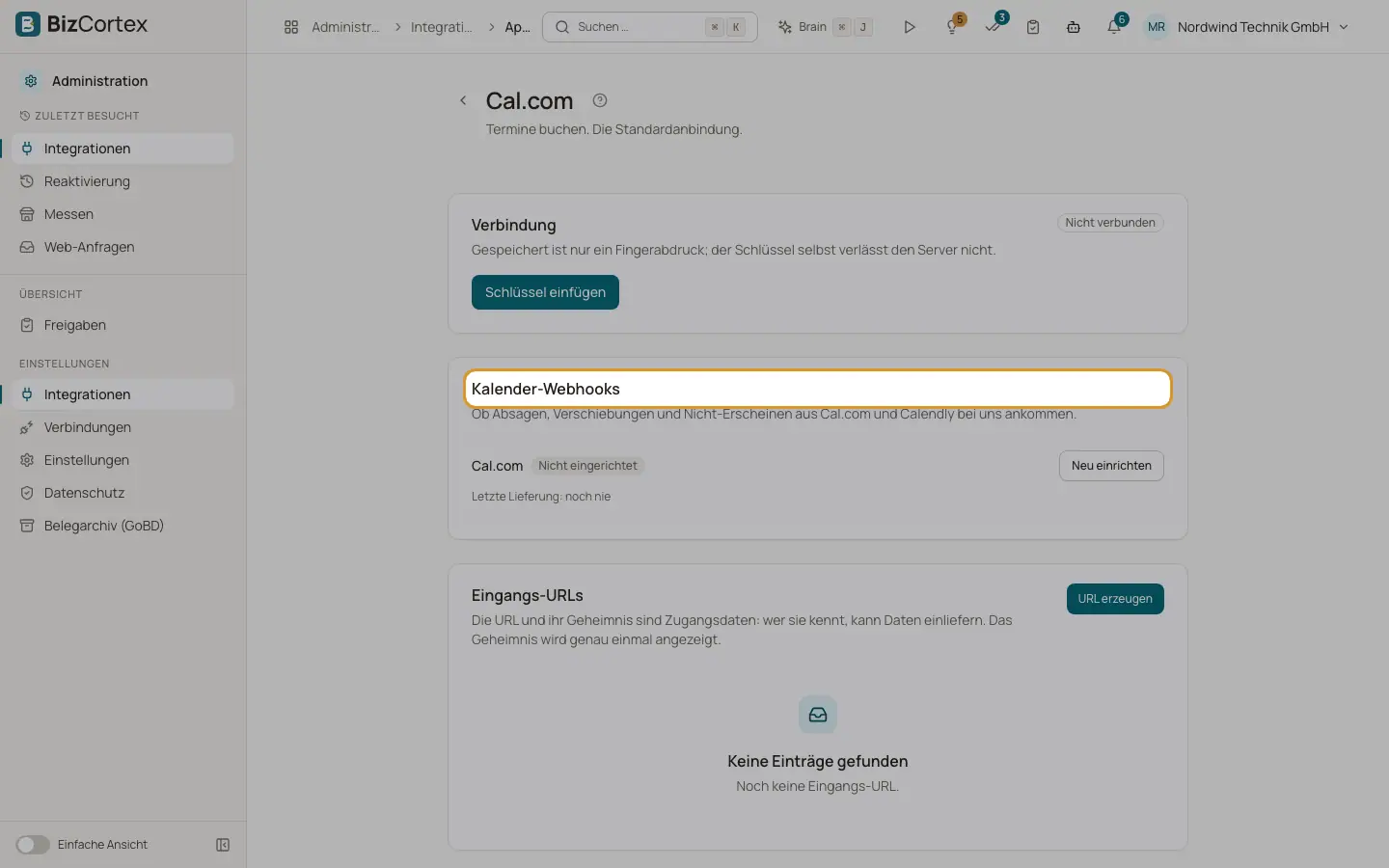
Auf der Einstellungsseite einer App finden Sie bis zu drei weitere Karten: "Eingangs URLs", "Kalender Webhooks" (Cal.com und Calendly) und "Letzte Lieferungen". Die Seite Apps zeigt außerdem den Zustand der Kalender Webhooks für alle Kalender.
Wer kann das nutzen
- Inhaber
- Administrator
- Vertrieb (nur Lesen)
Schritte
1. Eine Eingangs URL anlegen
Klicken Sie auf "URL erzeugen". Kopieren Sie URL und Geheimnis sofort; das Geheimnis wird nur einmal angezeigt. Wer beides besitzt, kann Daten einliefern.
2. Erneuern oder widerrufen
Nutzen Sie "Geheimnis erneuern" (das bisherige bleibt 24 Stunden gültig), "Neue URL", "Anzeigen" (wird im Prüfprotokoll festgehalten) oder "Widerrufen" (Lieferungen werden ab sofort abgewiesen).
3. Einen Kalender Webhook reparieren
Die Karte "Kalender Webhooks" zeigt, ob Absagen, Verschiebungen und Nichterscheinen aus Cal.com und Calendly ankommen. Klicken Sie auf "Neu einrichten" oder auf "Für manuelle Einrichtung anzeigen", um URL und Geheimnis von Hand im Kalender einzutragen.
4. Eine Lieferung wiederholen
Unter "Letzte Lieferungen" sehen Sie Ereignis, Status, Versuche und Zeitpunkt. Klicken Sie auf "Erneut ausführen".
Felder und Optionen
- Zustände der Webhooks
Aktiv, Wird eingerichtet, Fehlgeschlagen, Tarif zu klein, Manuell eingerichtet, Über die Plattform, Aus, Nicht verbunden, Nicht eingerichtet.
Gut zu wissen
- Ist 14 Tage lang nichts angekommen, obwohl Termine gebucht wurden, fordert Sie die Karte auf, den Webhook neu einzurichten.
Verwandte Seiten
- Integrationen: Apps verbinden
Kalender, CRM, Ticketsysteme, Ihre eigenen Daten, Benachrichtigungen und Konnektoren, die der Agent nutzt.